
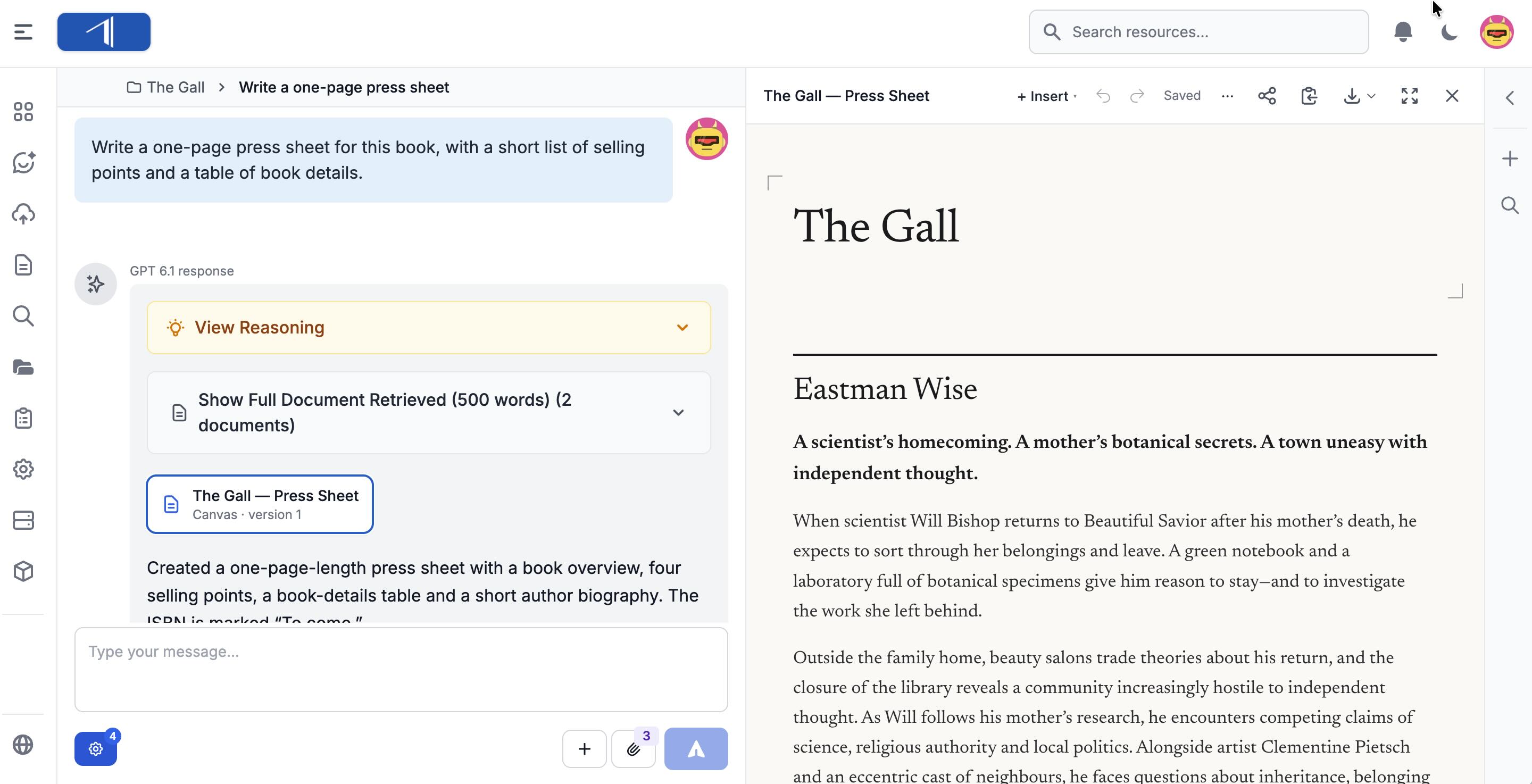
Cuando pides al Chat IA que escriba algo como una ficha informativa, un resumen, una presentación o un texto de marketing, puede abrir el texto en un Canvas junto a la conversación.
Edita el texto tú mismo, pide a la IA que cambie una parte, vuelve a una versión anterior y descarga o comparte el resultado.
Ver el video
Crear un canvas

- Abre el Chat IA y añade un libro o un documento al chat.
- Pide el texto que necesitas y di que lo quieres en un canvas. Por ejemplo: «Escribe en un canvas una presentación de una página de este libro para librerías, con una lista breve de argumentos de venta y una tabla con los datos del libro».
- Haz clic en la tarjeta Canvas · versión 1 para abrir el canvas.
Usa el icono Más ancho de la cabecera para dar más espacio al canvas, y Cerrar (icono x) para cerrarlo. Para volver a abrir el canvas más tarde, haz clic en su tarjeta en el chat.
Editar el texto tú mismo
Haz clic en cualquier lugar del canvas y escribe. Tus cambios se guardan automáticamente. La cabecera muestra Guardado cuando se han guardado.

Dar formato al texto: Selecciona una palabra o un pasaje. Aparece una barra con estilos de texto, negrita, cursiva, listas, enlaces, resaltado y más.

Añadir elementos: Haz clic en Insertar para añadir, por ejemplo:
- Encabezados, listas, listas de verificación, citas y tablas
- Recuadros y paneles para el texto que quieres destacar
- Imágenes (también puedes pegar o arrastrar una imagen al canvas)
- Columnas, pasos, cifras destacadas, secciones desplegables y notas al pie

Mover o cambiar un bloque: Pasa el cursor sobre un párrafo o un encabezado y haz clic en el icono de asa (seis puntos) que aparece a su lado. Desde ahí puedes convertirlo en otro tipo de bloque, subirlo o bajarlo, duplicarlo o eliminarlo.
Más opciones: Haz clic en ⋯ (en el menú de la cabecera) para ver Buscar y reemplazar, el recuento de palabras y opciones para ver o editar el texto como markdown. Deshacer y Rehacer están en la cabecera.
Editar con IA

Puedes pedir a la IA que cambie una parte del texto y deje el resto como está.
Cambiar un pasaje:
- Selecciona el texto que quieres cambiar.
- Haz clic en Editar con IA. Tu selección se adjunta al cuadro del chat, con el número de palabras.
- En el cuadro del chat, di lo que quieres, por ejemplo «Haz este párrafo más corto», y envía.
La IA cambia solo el texto que seleccionaste y guarda el resultado como una nueva versión.
Cambiar una sección completa:
- Pasa el cursor sobre el encabezado de la sección y haz clic en el asa que aparece a su lado.
- Elige Editar esta sección con IA. El cuadro del chat muestra el nombre de la sección y sección completa.
- Di lo que quieres, por ejemplo «Reduce esto a tres argumentos de venta, pensados para libreros».
Cambiar todo el texto: Simplemente pídelo en el chat, por ejemplo «Haz toda la presentación más formal» o «Añade una breve biografía del autor al final».
Volver a una versión anterior

Insight guarda todas las versiones del texto. Cada edición con IA crea una nueva versión, y también tus propias ediciones. Las ediciones que haces con pocos minutos de diferencia cuentan como una sola versión.
- Usa las flechas de la cabecera (Versión anterior y Versión siguiente) para recorrer las versiones. La cabecera muestra dónde estás, por ejemplo v3 de 4.
- Cuando estás viendo una versión anterior, una barra en la parte superior te lo indica. Haz clic en Restaurar esta versión para volver a usarla, o en Volver a la última para regresar.
Para editar una versión anterior, primero restáurala y después edítala.
Descargar y compartir

Descargar: Haz clic en Descargar y elige Word (.docx), PDF, Markdown (.md) o Página web (.html). Para pegar el texto en otro lugar, haz clic en el icono Copiar markdown.

Compartir un enlace:
- Haz clic en Compartir.
- En Quién puede verlo, elige:
- Personas de tu organización: Inician sesión en Insight para verlo.
- Cualquiera con el enlace: No hace falta iniciar sesión. Usa esta opción para personas de fuera de tu empresa.
- En Caducidad del enlace, elige Nunca o después de 7, 30 o 90 días.
- Haz clic en Crear y copiar el enlace y pega el enlace donde lo necesites.
Las personas con las que compartes ven el texto y pueden descargarlo como Word o PDF. No pueden editarlo.
Un enlace muestra la versión que compartiste. Si cambias el texto más tarde, vuelve a abrir Compartir y haz clic en Actualizar a la versión… junto al enlace, para que la gente vea la última versión. En Enlaces a este canvas también puedes volver a copiar un enlace, ver cuántas veces se ha visto o hacer clic en Revocar para que deje de funcionar.
Abrir tu propio documento en un canvas
Puedes trabajar en tu propio documento en un canvas, por ejemplo una ficha informativa, una entrada de catálogo o un texto breve.
- En el Chat IA, haz clic en el clip y sube el archivo, o añade al chat un documento de Insight.
- Pide, por ejemplo: «Abre la ficha informativa en un canvas».
- Haz clic en la tarjeta del canvas en la respuesta.
Los documentos Word (.docx, y también .doc, .odt y .rtf) y las páginas web se abren con la mayor parte de su formato:
- Se conservan: encabezados, listas, tablas, enlaces, notas al pie e imágenes. El texto en cuadros se convierte en recuadros.
- No se conservan: fuentes, colores, diseño de página, saltos de página, índices y comentarios.
- Control de cambios: Canvas acepta todos los cambios al abrir el archivo. No hace seguimiento de los nuevos cambios que haces en el canvas.
Los PDF se abren como texto sin formato, sin su diseño.
Tu archivo original no cambia. Canvas trabaja con una copia. Un canvas puede contener hasta unas 150.000 palabras.
Para qué sirve Canvas
Canvas sirve para escribir y editar textos: fichas informativas, resúmenes, descripciones, presentaciones, guiones y material de marketing y ventas. No es un editor de Word y no hace control de cambios.
Para trabajar en un manuscrito completo: Usa las herramientas integradas de Insight, que conservan tu archivo Word y su formato:
- Para corregir un manuscrito con control de cambios, usa Corregir.
- Para traducir un libro, usa Traducir.
Puedes iniciar ambas desde el Chat IA. Dile al chat lo que necesitas y prepara el trabajo por ti.
¿Necesitas ayuda?
Escríbenos a support@veristage.com si tienes preguntas.