
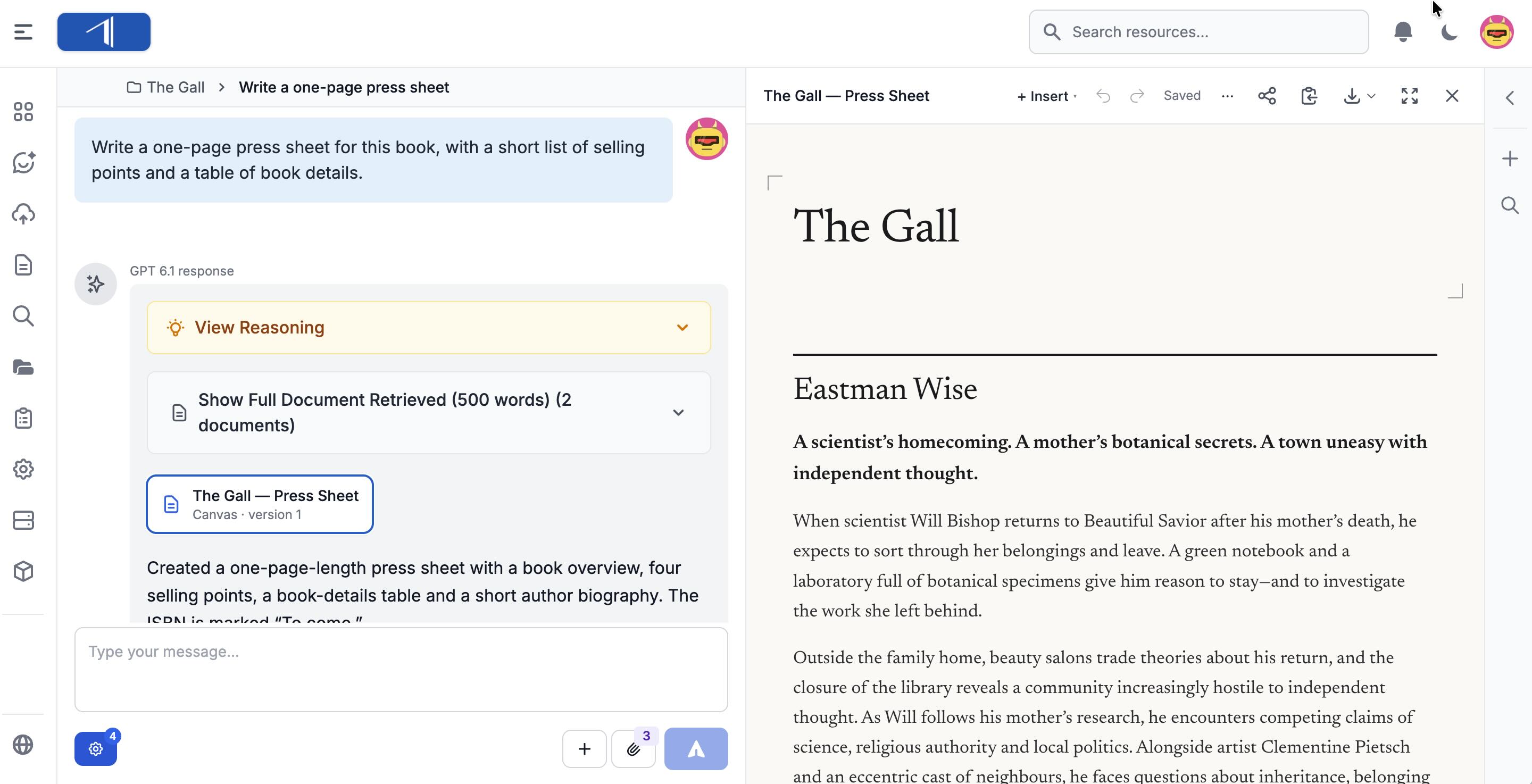
Quando chiedi alla Chat IA di scrivere qualcosa come una scheda informativa, una sintesi, una presentazione o un testo di marketing, può aprire il testo in un Canvas accanto alla conversazione.
Modifica il testo a mano, chiedi all’IA di cambiarne una parte, torna a una versione precedente e scarica o condividi il risultato.
Guarda il video
Crea un canvas

- Apri la Chat IA e aggiungi un libro o un documento alla chat.
- Chiedi il testo che ti serve e specifica che lo vuoi in un canvas. Per esempio: «Scrivi in un canvas una presentazione di una pagina di questo libro per i librai, con un breve elenco di punti di forza e una tabella con i dati del libro.»
- Fai clic sulla scheda Canvas · versione 1 per aprire il canvas.
Usa l’icona Più largo nell’intestazione per dare più spazio al canvas e Chiudi (icona x) per chiuderlo. Per riaprire il canvas in seguito, fai clic sulla sua scheda nella chat.
Modifica il testo a mano
Fai clic in un punto qualsiasi del canvas e scrivi. Le modifiche vengono salvate automaticamente. Quando sono salvate, l’intestazione mostra Salvato.

Formatta il testo: seleziona una parola o un passaggio. Compare una barra con stili del testo, grassetto, corsivo, elenchi, link, evidenziazione e altro.

Aggiungi elementi: fai clic su Inserisci per aggiungere, per esempio:
- Titoli, elenchi, checklist, citazioni e tabelle
- Riquadri e pannelli per il testo che vuoi mettere in evidenza
- Immagini (puoi anche incollare o trascinare un’immagine nel canvas)
- Colonne, passaggi, grandi numeri, sezioni espandibili e note a piè di pagina

Sposta o cambia un blocco: passa il mouse su un paragrafo o un titolo e fai clic sull’icona della maniglia (sei puntini) che compare accanto. Da qui puoi trasformarlo in un altro tipo di blocco, spostarlo su o giù, duplicarlo o eliminarlo.
Altre opzioni: fai clic su ⋯ (nel menu dell’intestazione) per Trova e sostituisci, il conteggio delle parole e le opzioni per vedere o modificare il testo come markdown. Annulla e Ripeti si trovano nell’intestazione.
Modifica con l’IA

Puoi chiedere all’IA di cambiare una parte del testo e lasciare il resto com’è.
Cambia un passaggio:
- Seleziona il testo che vuoi cambiare.
- Fai clic su Modifica con l’IA. La selezione viene allegata alla casella della chat, con il numero di parole.
- Nella casella della chat, scrivi cosa vuoi, per esempio «Accorcia questo paragrafo», e invia.
L’IA cambia solo il testo che hai selezionato e salva il risultato come nuova versione.
Cambia un’intera sezione:
- Passa il mouse sul titolo della sezione e fai clic sulla maniglia accanto.
- Scegli Modifica questa sezione con l’IA. La casella della chat mostra il nome della sezione e intera sezione.
- Scrivi cosa vuoi, per esempio «Riduci a tre punti di forza, scritti per i librai.»
Cambia tutto il testo: chiedilo semplicemente nella chat, per esempio «Rendi tutta la presentazione più formale» oppure «Aggiungi alla fine una breve biografia dell’autore.»
Torna a una versione precedente

Insight conserva ogni versione del testo. Ogni modifica dell’IA crea una nuova versione, e lo stesso vale per le tue modifiche. Le modifiche che fai a pochi minuti l’una dall’altra contano come una sola versione.
- Usa le frecce nell’intestazione (Versione precedente e Versione successiva) per scorrere le versioni. L’intestazione mostra dove ti trovi, per esempio v3 di 4.
- Quando stai guardando una versione precedente, una barra in alto te lo segnala. Fai clic su Ripristina questa versione per usarla di nuovo, oppure su Torna all’ultima per tornare indietro.
Per modificare una versione precedente, prima ripristinala, poi modificala.
Scarica e condividi

Scarica: fai clic su Scarica e scegli Word (.docx), PDF, Markdown (.md) o Pagina web (.html). Per incollare il testo altrove, fai clic sull’icona Copia markdown.

Condividi un link:
- Fai clic su Condividi.
- In Chi può vederlo, scegli:
- Persone della tua organizzazione: accedono a Insight per vederlo.
- Chiunque abbia il link: non serve accedere. Usa questa opzione per persone esterne alla tua azienda.
- In Scadenza del link, scegli Mai oppure dopo 7, 30 o 90 giorni.
- Fai clic su Crea e copia il link e incolla il link dove ti serve.
Le persone con cui condividi vedono il testo e possono scaricarlo in Word o PDF. Non possono modificarlo.
Un link mostra la versione che hai condiviso. Se in seguito cambi il testo, apri di nuovo Condividi e fai clic su Aggiorna alla versione… accanto al link, così le persone vedono l’ultima versione. In Link a questo canvas puoi anche copiare di nuovo un link, vedere quante volte è stato visualizzato o fare clic su Revoca per disattivarlo.
Apri un tuo documento in un canvas
Puoi lavorare su un tuo documento in un canvas, per esempio una scheda informativa, una voce di catalogo o un breve testo.
- Nella Chat IA, fai clic sulla graffetta e carica il file, oppure aggiungi alla chat un documento da Insight.
- Chiedi, per esempio: «Apri la scheda informativa in un canvas.»
- Fai clic sulla scheda del canvas nella risposta.
I documenti Word (.docx, ma anche .doc, .odt e .rtf) e le pagine web si aprono con gran parte della loro formattazione:
- Mantenuti: titoli, elenchi, tabelle, link, note a piè di pagina e immagini. Il testo nelle caselle diventa un riquadro.
- Non mantenuti: caratteri, colori, layout di pagina, interruzioni di pagina, sommari e commenti.
- Revisioni: Canvas accetta tutte le revisioni quando apre il file. Non tiene traccia delle nuove modifiche che fai nel canvas.
I PDF si aprono come testo semplice, senza il loro layout.
Il file originale resta invariato. Canvas lavora su una copia. Un canvas può contenere fino a circa 150.000 parole.
A cosa serve Canvas
Canvas serve a scrivere e modificare testi: schede informative, sintesi, descrizioni, presentazioni, sceneggiature e materiali di marketing e vendita. Non è un editor di Word e non tiene traccia delle modifiche.
Per lavorare su un manoscritto completo: usa gli strumenti integrati di Insight, che mantengono il file Word e la sua formattazione:
- Per correggere un manoscritto con le revisioni, usa Correggi.
- Per tradurre un libro, usa Traduci.
Puoi avviarli entrambi dalla Chat IA. Di’ alla chat cosa ti serve e imposterà il lavoro per te.
Serve aiuto?
Contattaci all’indirizzo support@veristage.com se hai domande.