
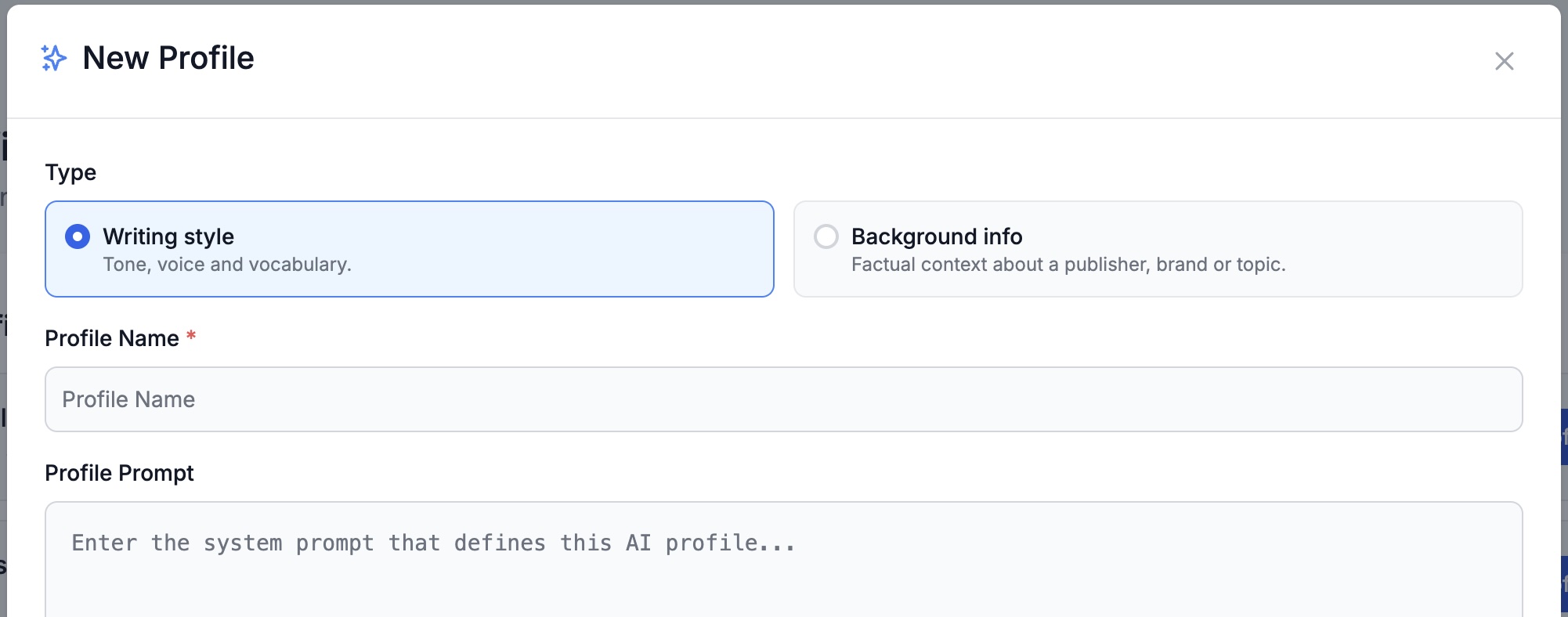
Mit KI-Profilen legen Sie fest, wie Insight schreibt. Sie hinterlegen diese Anweisungen einmal, statt sie in jeden Prompt aufzunehmen. Es gibt zwei Typen mit unterschiedlichen Aufgaben:
- Schreibstil definiert Tonalität, Stimme und Wortwahl: wie die KI klingen soll.
- Hintergrundinfo liefert faktischen Kontext zu einem Verlag, Imprint, einer Marke oder einem Thema: was die KI wissen soll.
So funktionieren KI-Profile
Ein Profil beeinflusst KI-generierte Texte an zwei Stellen: bei der automatischen Analyse beim Hochladen einer Ressource (Metadaten, Beschreibungen, Marketingtexte) und in Ihren Gesprächen im KI-Chat. Profile wirken nur, wenn Sie sie auswählen. Wählen Sie keines aus, erhalten Sie die Standardergebnisse von Insight.
KI-Profile ändern nichts an der Funktionsweise anderer Werkzeuge wie Korrekturlesen oder Übersetzen.
Beim Hochladen
Klicken Sie beim Hochladen einer Ressource im Feld KI-Profile auf KI-Profile auswählen und wählen Sie aus den Bereichen Schreibstil und Hintergrundinfo.
Sie können Stil- und Hintergrundprofile miteinander kombinieren. Insight wendet die ausgewählten Profile auf die Felder an, die es während der Analyse generiert.
Im KI-Chat
Klicken Sie auf die Stil-Schaltfläche direkt über dem Nachrichtenfeld des Chats und wählen Sie die gewünschten Profile aus. Ihre Auswahl bleibt aktiv, bis Sie sie ändern.
Hintergrund- und Schreibstil-Profile gemeinsam nutzen
Die beiden Typen lassen sich einzeln oder gemeinsam verwenden.
Beispiel 1: Sie vermarkten einen neuen Kriminalthriller. Sie laden das Buch in Insight hoch und wenden Folgendes an:
- ein Hintergrundinfo-Profil, das Ihr Krimi-Imprint, sein Programm und seine Leserschaft beschreibt
- ein Schreibstil-Profil, das die Stimme (Tonalität, Wortwahl, Satzbau, Grammatik) definiert, die Ihr Team für Marketingtexte im Krimibereich bevorzugt.
Die Marketingtexte, die Insight generiert, nennen nun den passenden Imprint-Kontext und klingen nach Ihrer Marke statt nach einer generischen KI.
Beispiel 2: Eine Lektorin eines Universitätsverlags lädt ein Manuskript zur Begutachtung hoch. Beim Hochladen des Buchs wird ein Hintergrundinfo-Profil angewendet, das beschreibt, welche Titel der Verlag ins Programm nimmt und welche nicht. Insight erstellt die Begutachtung unter Berücksichtigung dieser Programmrichtlinien und gibt der Lektorin so einen schnellen Überblick, wie das Buch ins Verlagsprogramm passt.
Weitere Einsatzmöglichkeiten für Profile:
- Ein Schreibstil für Pressemitteilungen, damit Ankündigungen derselben Struktur und Tonalität folgen, egal wer sie verfasst.
- Ein Hintergrundinfo-Profil für den Zuständigkeitsbereich und die Vorlieben einer einzelnen Lektorin oder eines einzelnen Lektors, einsatzbereit beim Hochladen von Einreichungen, im Chat mit dem Buch und beim Verfassen von Anmerkungen an Autorinnen und Autoren.
- Ein Schreibstil pro Genre oder Reihe, denn Marketingtexte zu Cosy Crime und düsteren Thrillern sollten nicht gleich klingen.
- Ein Hintergrundinfo-Profil pro Imprint, damit Beschreibungen und Marketingtexte auf das richtige Programm und die richtige Leserschaft Bezug nehmen.
Eigenes Profil erstellen
Öffnen Sie im Benutzermenü (oben rechts) den Bereich KI-Profile und klicken Sie auf Neues Profil.
Sie müssen den Prompt nicht von Grund auf selbst schreiben: Klicken Sie im Bereich Dokumente auf Dokumente hinzufügen, um bereits vorhandenes Material hochzuladen (Textproben, den Über-uns-Text Ihrer Website, einen Styleguide). Klicken Sie auf Profil generieren, damit Insight einen Entwurf für Sie erstellt.
Profile lassen sich nachträglich bearbeiten. So können Sie ein Profil im Laufe der Zeit verfeinern, wenn Sie sehen, wie es sich bewährt.
Mit Ihrem Team teilen
Wählen Sie unter Freigabe die Option Persönlich (nur ich) oder Mit meiner Benutzergruppe teilen. Bei einem geteilten Profil arbeiten alle mit denselben Anweisungen und erhalten einheitliche Ergebnisse, und niemand muss eine eigene Version des Hausstils schreiben.
Sie können die Freigabeoption jederzeit ändern. So können Sie ein Profil zunächst erstellen und testen, bevor Sie es mit dem Team teilen.