
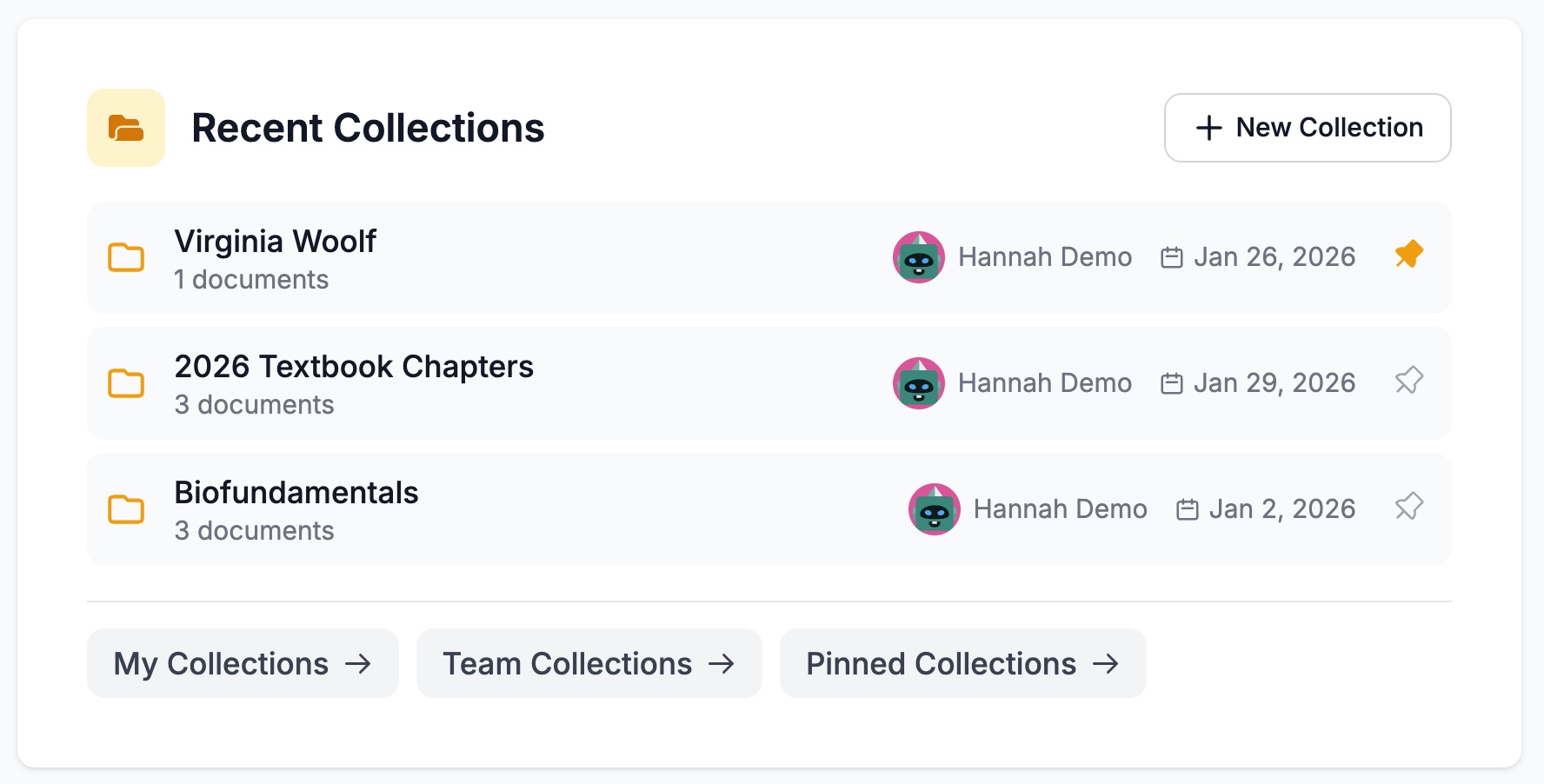
Las Colecciones te ayudan a organizar tus documentos en Insight. Piensa en ellas como carpetas flexibles — agrupa libros para una lista de temporada, mantén una serie junta o colabora con tu equipo en un proyecto.
Los documentos pueden estar en más de una colección a la vez, y es sencillo agregar y quitar documentos de una colección.
Crear una Colección
- Haz clic en Colecciones en la barra lateral izquierda, o ve a la sección de colecciones en tu panel
- Haz clic en Nueva colección
- Ingresa un nombre para tu colección
- Elige quién puede verla:
- Compartido con todos — Todos en tu equipo pueden acceder
- Privado para mí — Solo tú puedes verla
- Haz clic en Crear
Eso es todo — tu colección está lista para usar.

Agregar documentos a una Colección
Hay varias formas de agregar documentos, dependiendo de dónde estés trabajando.
Desde un documento que estás viendo:
- Haz clic en el botón azul Colecciones (debajo de la portada)
- Marca las colecciones a las que quieres agregarlo
- Listo — se agrega inmediatamente
Desde Mis documentos o resultados de búsqueda:
- Selecciona documentos usando las casillas de verificación
- Haz clic en Acciones > Agregar a colección
- Elige una colección (o crea una nueva)
Al subir:
- Durante la subida por lotes, selecciona una colección para agregar automáticamente todos los archivos subidos

Quitar documentos de una Colección
- Abre la colección
- Selecciona los documentos que quieres quitar (usa las casillas de verificación)
- Haz clic en Acciones > Quitar de la colección
Los documentos se quitan de la colección pero permanecen en Insight — no se eliminan.
Compartir una Colección con tu equipo
Al crear una colección:
- Elige Compartido con todos para la visibilidad, y todos en tu equipo podrán verla
Para una colección existente:
- Abre la colección
- Haz clic en Acciones > Editar
- Cambia la visibilidad a Compartido con todos
- Haz clic en Guardar
Para hacer privada una colección compartida de nuevo:
- Edita la colección y cambia la visibilidad a Privado para mí
Fijar tus Colecciones favoritas
Fija las colecciones que usas frecuentemente para encontrarlas fácilmente.
- En la lista de Colecciones, haz clic en el icono de fijar junto a cualquier colección
- Las colecciones fijadas aparecen en la parte superior de tu lista y en tu panel
- Haz clic en el icono de fijar de nuevo para desfijar
Encontrar tus Colecciones
Desde la barra lateral:
- Haz clic en Colecciones para ver todas tus colecciones
Desde el panel:
- Tus colecciones recientes aparecen en la sección Colecciones
- Usa los accesos rápidos: Mis colecciones, Colecciones del equipo o Colecciones fijadas
Buscar una colección:
- Usa la barra de búsqueda en la parte superior de la página de Colecciones
- O haz clic en los botones alfabéticos (A-Z) para filtrar por nombre
Abrir y ver una Colección
- Haz clic en el nombre de una colección para abrirla
- Verás todos los documentos dentro
- Cambia entre vista de cuadrícula y vista de lista usando los iconos
- Ordena por Fecha, Título o Tipo
Referencia rápida
| Tarea | Cómo hacerlo |
|---|---|
| Crear una colección | Colecciones > Nueva colección |
| Agregar un documento | Abrir documento > Botón Colecciones |
| Quitar un documento | Seleccionar en colección > Acciones > Quitar de la colección |
| Compartir con el equipo | Editar colección > Establecer visibilidad en Compartido con todos |
| Fijar una colección | Hacer clic en icono de fijar en la lista de Colecciones |
Ir más allá con las Colecciones
Una vez que domines lo básico, aquí hay más formas de trabajar con colecciones.
Chatear con todos los documentos en una Colección
Puedes abrir Chat IA con todos los documentos de una colección cargados como fuentes:
- Abre la colección
- Haz clic en Acciones > Chat IA
- Se abre un cuaderno con todos los documentos listos para chatear
- Haz preguntas sobre toda tu colección
Exportar datos de la Colección
Descargar metadatos como hoja de cálculo:
- Abre la colección
- Haz clic en Acciones > Exportar CSV
- Se descarga un archivo CSV con metadatos de todos los documentos
Generar un informe formateado:
- Abre la colección
- Haz clic en Acciones > Exportar informe
- Selecciona qué campos incluir
- Elige formato Word o PDF
- Opcionalmente agrega tu logo y colores de marca
- Haz clic en Descargar informe
Acciones masivas
Selecciona varios documentos en una colección para actuar sobre todos a la vez:
- Usa las casillas de verificación para seleccionar documentos (o haz clic en Seleccionar todo)
- Haz clic en Acciones para ver las opciones disponibles:
- Quitar de la colección
- Agregar a colección (agregar a otra colección)
- Descargar seleccionados
- Exportar informe
- Eliminar (elimina permanentemente de Insight)
Eliminar una Colección
- En la lista de Colecciones, haz clic en el menú de tres puntos en la colección
- Elige una de estas opciones:
- Eliminar — Elimina la colección pero mantiene todos los documentos en Insight
- Eliminar con todos los recursos — Elimina la colección Y elimina permanentemente todos los documentos dentro
Ten cuidado con “Eliminar con todos los recursos” — esto no se puede deshacer.
Todas las acciones de Colección
Haz clic en el botón Acciones (tres puntos) en cualquier colección para el menú completo:
| Acción | Qué hace |
|---|---|
| Ver detalles | Abrir la colección |
| Editar | Cambiar nombre o visibilidad |
| Subir a esta colección | Agregar nuevos documentos directamente |
| Compartir | Compartir con usuarios específicos |
| Ver registro | Ver historial de actividad |
| Chat IA | Chatear con todos los documentos |
| Exportar CSV | Descargar hoja de cálculo de metadatos |
| Exportar informe | Generar informe Word o PDF |
| Eliminar | Eliminar colección (mantiene documentos) |
| Eliminar con todos los recursos | Eliminar colección y todos los documentos |
Colecciones de búsqueda
Las colecciones de búsqueda son dinámicas — incluyen automáticamente documentos que coinciden con los criterios de búsqueda que definas. Cuando se suben nuevos documentos que coinciden, aparecen automáticamente en la colección.

Crear una Colección de búsqueda
- Ve a Buscar en la barra lateral
- Configura tu búsqueda:
- Ingresa términos de búsqueda
- Selecciona tipos de recursos
- Agrega filtros (autor, etiquetas, palabras clave, etc.)
- Haz clic en Ejecutar búsqueda para ver qué coincide
- Haz clic en Acciones > Guardar como colección de búsqueda
- Dale un nombre y elige la visibilidad
- Haz clic en Crear
Tu colección de búsqueda aparece en la lista de Colecciones con una insignia de “Colección de búsqueda”.
Ejemplos de Colecciones de búsqueda
| Nombre de colección | Qué captura |
|---|---|
| Todas las novelas YA | Cada novela Adolescente y Adulto Joven en tu biblioteca |
| Subidas 2027 | Todo lo subido este año |
| Títulos prioritarios | Documentos etiquetados como “prioridad” |
| Necesita revisión | Documentos etiquetados como “necesita-revisión” |
Ver o editar los criterios de búsqueda
- Abre la colección de búsqueda
- Haz clic en Acciones > Editar
- Haz clic en Ver búsqueda para ver los criterios originales
Convertir a una Colección manual
Si quieres que una colección de búsqueda deje de actualizarse automáticamente:
- Abre la colección de búsqueda
- Haz clic en Acciones > Editar
- Haz clic en Desconectar de la búsqueda
- Haz clic en Guardar cambios
La colección mantiene sus documentos actuales pero ya no se actualizará. Luego puedes agregar o quitar documentos manualmente.
Nota: Esto no se puede deshacer — necesitarías crear una nueva colección de búsqueda para recuperar el comportamiento dinámico.
Cuándo usar cada tipo
| Colecciones manuales | Colecciones de búsqueda |
|---|---|
| Selecciones curadas | Listas con actualización automática |
| Agrupaciones arbitrarias | Agrupaciones basadas en patrones |
| Solo documentos específicos | Todos los documentos que coincidan con criterios |
| Series de libros, carpetas de proyectos | “Todas las novelas”, “Títulos prioritarios”, “Subidas 2027” |
Consejos para mejores Colecciones
Usa nombres claros
- Bueno: “Ficción Primavera 2027”, “Serie Autor García”, “Derechos Frankfurt”
- Evitar: “Varios”, “Cosas”, “Nueva carpeta”
Combina etiquetas con colecciones de búsqueda
- Crea etiquetas como “prioridad” o “necesita-revisión”
- Crea colecciones de búsqueda basadas en esas etiquetas
- Ahora simplemente etiquetar un documento lo agrega automáticamente a la colección correcta
Fija lo que más usas
- Fija tus colecciones más usadas para acceso rápido desde el panel
¿Necesitas ayuda?
¿Preguntas sobre colecciones? Envíanos un correo a support@veristage.com.