
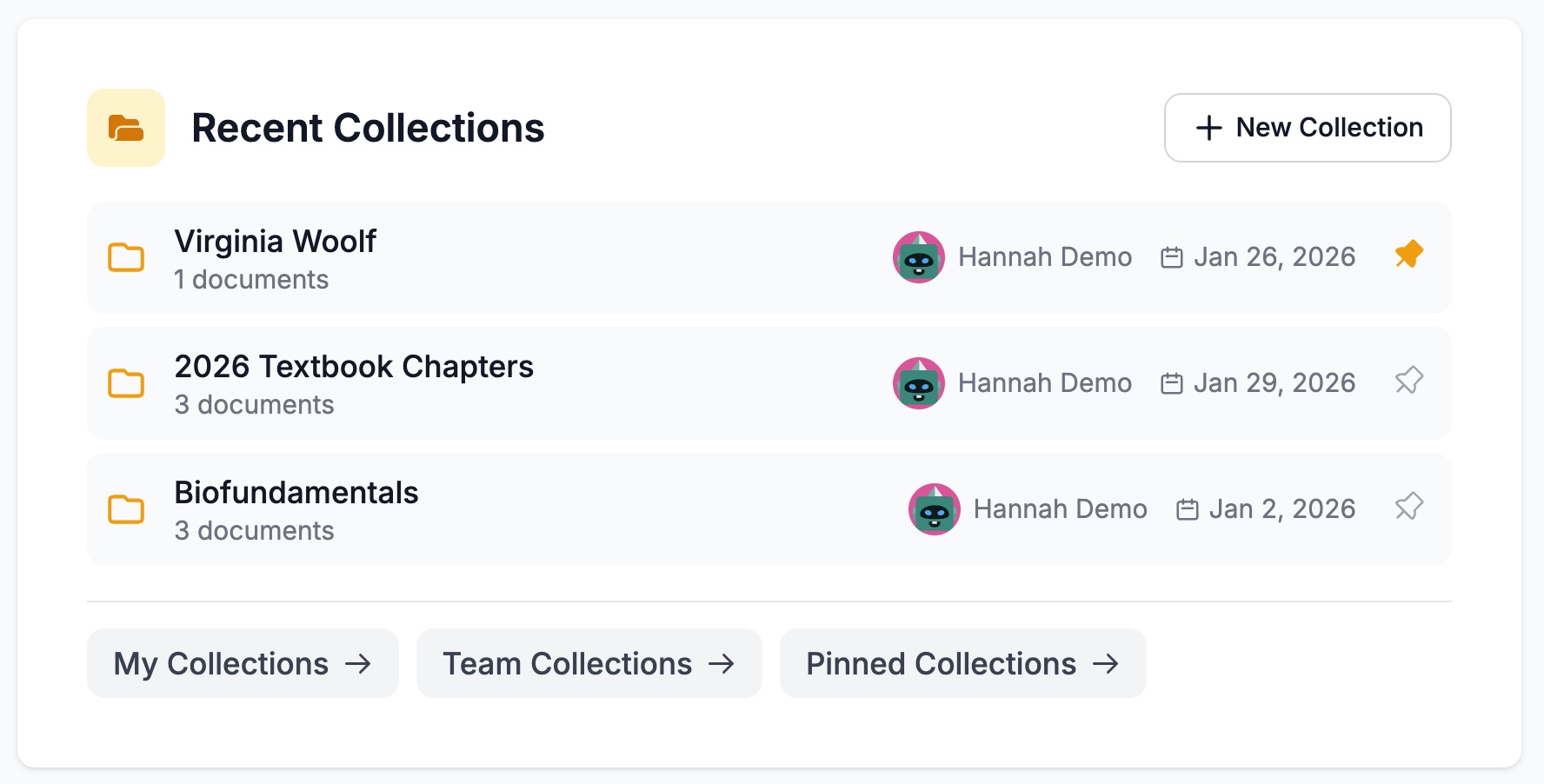
Sammlungen helfen Ihnen, Ihre Dokumente in Insight zu organisieren. Betrachten Sie sie als flexible Ordner — gruppieren Sie Bücher für eine saisonale Liste, halten Sie eine Serie zusammen oder arbeiten Sie mit Ihrem Team an einem Projekt.
Dokumente können gleichzeitig in mehreren Sammlungen sein, und es ist einfach, Dokumente zu einer Sammlung hinzuzufügen oder daraus zu entfernen.
Eine Sammlung erstellen
- Klicken Sie auf Sammlungen in der linken Seitenleiste oder gehen Sie zum Sammlungen-Bereich auf Ihrem Dashboard
- Klicken Sie auf Neue Sammlung
- Geben Sie einen Namen für Ihre Sammlung ein
- Wählen Sie, wer sie sehen kann:
- Mit allen geteilt — Alle in Ihrem Team können darauf zugreifen
- Privat für mich — Nur Sie können sie sehen
- Klicken Sie auf Erstellen
Das war’s — Ihre Sammlung ist einsatzbereit.

Dokumente zu einer Sammlung hinzufügen
Es gibt mehrere Möglichkeiten, Dokumente hinzuzufügen, je nachdem, wo Sie arbeiten.
Von einem Dokument, das Sie gerade ansehen:
- Klicken Sie auf die blaue Sammlungen-Schaltfläche (unter dem Cover)
- Aktivieren Sie die Sammlungen, zu denen Sie es hinzufügen möchten
- Fertig — es wird sofort hinzugefügt
Von Meine Dokumente oder Suchergebnissen:
- Wählen Sie Dokumente mit den Kontrollkästchen aus
- Klicken Sie auf Aktionen > Zur Sammlung hinzufügen
- Wählen Sie eine Sammlung (oder erstellen Sie eine neue)
Beim Hochladen:
- Wählen Sie beim Stapel-Upload eine Sammlung aus, um alle hochgeladenen Dateien automatisch hinzuzufügen

Dokumente aus einer Sammlung entfernen
- Öffnen Sie die Sammlung
- Wählen Sie die Dokumente aus, die Sie entfernen möchten (verwenden Sie die Kontrollkästchen)
- Klicken Sie auf Aktionen > Aus Sammlung entfernen
Die Dokumente werden aus der Sammlung entfernt, bleiben aber in Insight — sie werden nicht gelöscht.
Eine Sammlung mit Ihrem Team teilen
Beim Erstellen einer Sammlung:
- Wählen Sie Mit allen geteilt für die Sichtbarkeit, und alle in Ihrem Team können sie sehen
Für eine bestehende Sammlung:
- Öffnen Sie die Sammlung
- Klicken Sie auf Aktionen > Bearbeiten
- Ändern Sie die Sichtbarkeit auf Mit allen geteilt
- Klicken Sie auf Speichern
Um eine geteilte Sammlung wieder privat zu machen:
- Bearbeiten Sie die Sammlung und ändern Sie die Sichtbarkeit zurück auf Privat für mich
Ihre Lieblingssammlungen anheften
Heften Sie Sammlungen an, die Sie oft verwenden, damit sie leicht zu finden sind.
- Klicken Sie in der Sammlungsliste auf das Anheften-Symbol neben einer beliebigen Sammlung
- Angeheftete Sammlungen erscheinen oben in Ihrer Liste und auf Ihrem Dashboard
- Klicken Sie erneut auf das Anheften-Symbol, um sie zu lösen
Ihre Sammlungen finden
Von der Seitenleiste:
- Klicken Sie auf Sammlungen, um alle Ihre Sammlungen zu sehen
Vom Dashboard:
- Ihre letzten Sammlungen erscheinen im Sammlungen-Bereich
- Verwenden Sie die Schnellzugriffe: Meine Sammlungen, Team-Sammlungen oder Angeheftete Sammlungen
Nach einer Sammlung suchen:
- Verwenden Sie die Suchleiste oben auf der Sammlungen-Seite
- Oder klicken Sie auf die alphabetischen Schaltflächen (A-Z), um nach Namen zu filtern
Eine Sammlung öffnen und anzeigen
- Klicken Sie auf einen Sammlungsnamen, um sie zu öffnen
- Sie sehen alle Dokumente darin
- Wechseln Sie zwischen Rasteransicht und Listenansicht mit den Symbolen
- Sortieren Sie nach Datum, Titel oder Typ
Kurzreferenz
| Aufgabe | Vorgehensweise |
|---|---|
| Sammlung erstellen | Sammlungen > Neue Sammlung |
| Dokument hinzufügen | Dokument öffnen > Sammlungen-Schaltfläche |
| Dokument entfernen | In Sammlung auswählen > Aktionen > Aus Sammlung entfernen |
| Mit Team teilen | Sammlung bearbeiten > Sichtbarkeit auf Mit allen geteilt setzen |
| Sammlung anheften | Anheften-Symbol in der Sammlungsliste klicken |
Sammlungen vertiefen
Sobald Sie mit den Grundlagen vertraut sind, gibt es weitere Möglichkeiten, mit Sammlungen zu arbeiten.
Mit allen Dokumenten in einer Sammlung chatten
Sie können KI-Chat mit allen Dokumenten einer Sammlung als Quellen öffnen:
- Öffnen Sie die Sammlung
- Klicken Sie auf Aktionen > KI-Chat
- Ein Notizbuch öffnet sich mit allen Dokumenten, bereit zum Chatten
- Stellen Sie Fragen zu Ihrer gesamten Sammlung
Sammlungsdaten exportieren
Metadaten als Tabelle herunterladen:
- Öffnen Sie die Sammlung
- Klicken Sie auf Aktionen > CSV-Export
- Eine CSV-Datei wird mit Metadaten für alle Dokumente heruntergeladen
Einen formatierten Bericht erstellen:
- Öffnen Sie die Sammlung
- Klicken Sie auf Aktionen > Bericht exportieren
- Wählen Sie die Felder aus, die eingeschlossen werden sollen
- Wählen Sie Word- oder PDF-Format
- Fügen Sie optional Ihr Logo und Ihre Markenfarben hinzu
- Klicken Sie auf Bericht herunterladen
Massenaktionen
Wählen Sie mehrere Dokumente in einer Sammlung aus, um sie alle auf einmal zu bearbeiten:
- Verwenden Sie Kontrollkästchen, um Dokumente auszuwählen (oder klicken Sie auf Alle auswählen)
- Klicken Sie auf Aktionen, um die verfügbaren Optionen zu sehen:
- Aus Sammlung entfernen
- Zur Sammlung hinzufügen (zu einer anderen Sammlung hinzufügen)
- Ausgewählte herunterladen
- Bericht exportieren
- Löschen (entfernt dauerhaft aus Insight)
Eine Sammlung löschen
- Klicken Sie in der Sammlungsliste auf das Drei-Punkte-Menü bei der Sammlung
- Wählen Sie eine dieser Optionen:
- Löschen — Entfernt die Sammlung, behält aber alle Dokumente in Insight
- Mit allen Ressourcen löschen — Entfernt die Sammlung UND löscht alle Dokumente darin dauerhaft
Vorsicht bei „Mit allen Ressourcen löschen” — dies kann nicht rückgängig gemacht werden.
Alle Sammlungsaktionen
Klicken Sie auf die Aktionen-Schaltfläche (drei Punkte) bei einer beliebigen Sammlung für das vollständige Menü:
| Aktion | Was sie bewirkt |
|---|---|
| Details anzeigen | Die Sammlung öffnen |
| Bearbeiten | Name oder Sichtbarkeit ändern |
| In diese Sammlung hochladen | Neue Dokumente direkt hinzufügen |
| Teilen | Mit bestimmten Benutzern teilen |
| Protokoll anzeigen | Aktivitätsverlauf anzeigen |
| KI-Chat | Mit allen Dokumenten chatten |
| CSV-Export | Metadaten-Tabelle herunterladen |
| Bericht exportieren | Word- oder PDF-Bericht erstellen |
| Löschen | Sammlung entfernen (behält Dokumente) |
| Mit allen Ressourcen löschen | Sammlung und alle Dokumente entfernen |
Such-Sammlungen
Such-Sammlungen sind dynamisch — sie enthalten automatisch Dokumente, die den von Ihnen definierten Suchkriterien entsprechen. Wenn neue passende Dokumente hochgeladen werden, erscheinen sie automatisch in der Sammlung.

Eine Such-Sammlung erstellen
- Gehen Sie zu Suche in der Seitenleiste
- Richten Sie Ihre Suche ein:
- Geben Sie Suchbegriffe ein
- Wählen Sie Ressourcentypen
- Fügen Sie Filter hinzu (Autor, Tags, Schlüsselwörter, etc.)
- Klicken Sie auf Suche ausführen, um zu sehen, was übereinstimmt
- Klicken Sie auf Aktionen > Als Such-Sammlung speichern
- Geben Sie ihr einen Namen und wählen Sie die Sichtbarkeit
- Klicken Sie auf Erstellen
Ihre Such-Sammlung erscheint in der Sammlungsliste mit einem „Such-Sammlung”-Badge.
Beispiele für Such-Sammlungen
| Sammlungsname | Was sie erfasst |
|---|---|
| Alle YA-Romane | Jeder Jugend- und Young-Adult-Roman in Ihrer Bibliothek |
| Uploads 2027 | Alles, was dieses Jahr hochgeladen wurde |
| Prioritätstitel | Dokumente mit dem Tag „Priorität” |
| Überprüfung erforderlich | Dokumente mit dem Tag „Überprüfung-erforderlich” |
Suchkriterien anzeigen oder bearbeiten
- Öffnen Sie die Such-Sammlung
- Klicken Sie auf Aktionen > Bearbeiten
- Klicken Sie auf Suche anzeigen, um die ursprünglichen Kriterien zu sehen
In eine manuelle Sammlung umwandeln
Wenn Sie möchten, dass eine Such-Sammlung sich nicht mehr automatisch aktualisiert:
- Öffnen Sie die Such-Sammlung
- Klicken Sie auf Aktionen > Bearbeiten
- Klicken Sie auf Von Suche trennen
- Klicken Sie auf Änderungen speichern
Die Sammlung behält ihre aktuellen Dokumente, wird sich aber nicht mehr aktualisieren. Sie können dann Dokumente manuell hinzufügen oder entfernen.
Hinweis: Dies kann nicht rückgängig gemacht werden — Sie müssten eine neue Such-Sammlung erstellen, um das dynamische Verhalten wiederherzustellen.
Wann welchen Typ verwenden
| Manuelle Sammlungen | Such-Sammlungen |
|---|---|
| Kuratierte Auswahlen | Automatisch aktualisierende Listen |
| Beliebige Gruppierungen | Musterbasierte Gruppierungen |
| Nur bestimmte Dokumente | Alle Dokumente, die Kriterien entsprechen |
| Buchreihen, Projektordner | „Alle Romane”, „Prioritätstitel”, „Uploads 2027″ |
Tipps für bessere Sammlungen
Verwenden Sie klare Namen
- Gut: „Frühjahr 2027 Belletristik”, „Müller Autorenserie”, „Frankfurt Rechte”
- Vermeiden: „Diverses”, „Zeug”, „Neuer Ordner”
Kombinieren Sie Tags mit Such-Sammlungen
- Erstellen Sie Tags wie „Priorität” oder „Überprüfung-erforderlich”
- Erstellen Sie Such-Sammlungen basierend auf diesen Tags
- Jetzt fügt das bloße Taggen eines Dokuments es automatisch zur richtigen Sammlung hinzu
Heften Sie an, was Sie am meisten nutzen
- Heften Sie Ihre meistgenutzten Sammlungen für schnellen Zugriff vom Dashboard an
Brauchen Sie Hilfe?
Fragen zu Sammlungen? Schreiben Sie uns eine E-Mail an support@veristage.com.