
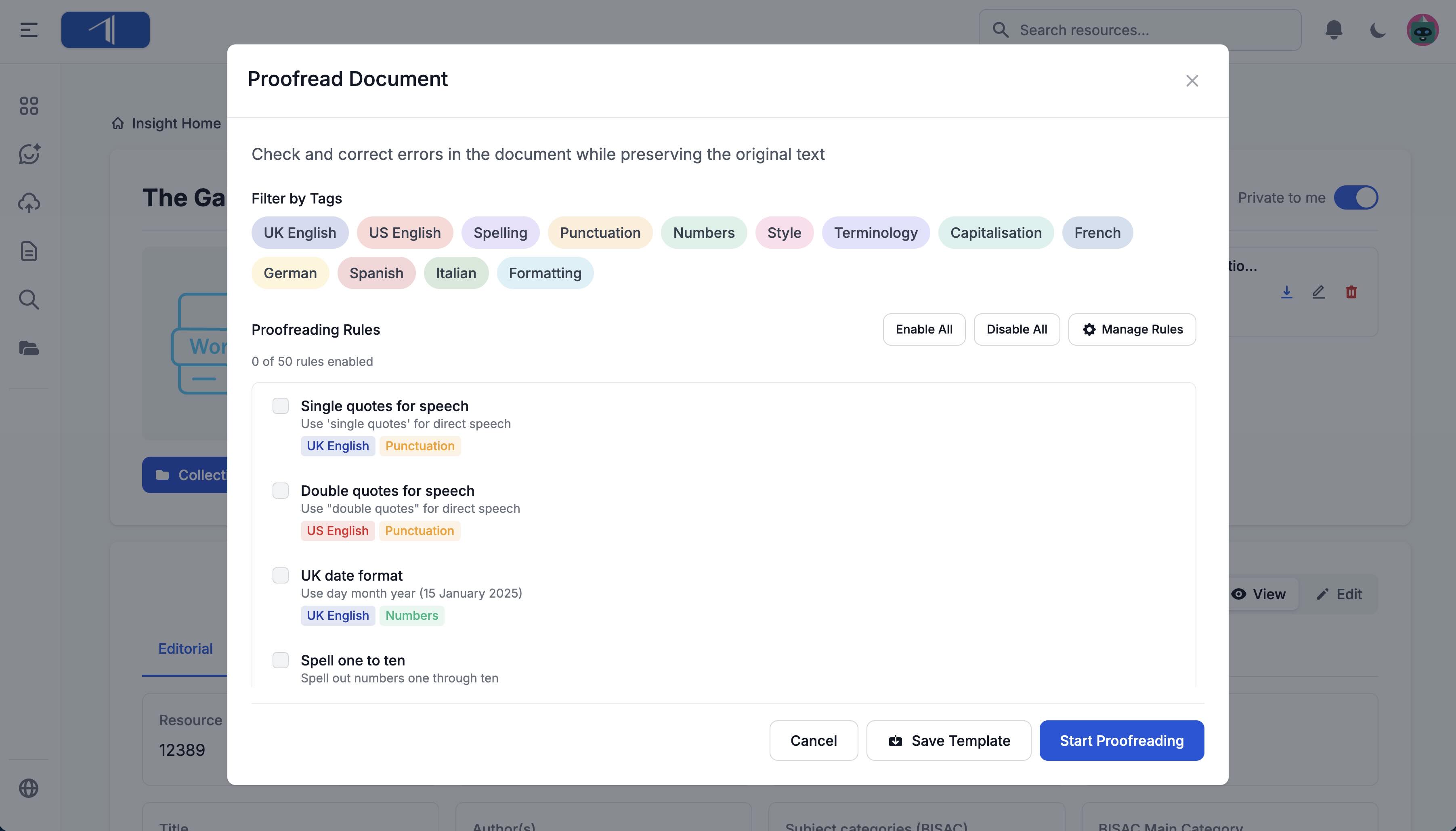
تتحقق أداة التدقيق من مستنداتك بحثًا عن الأخطاء الإملائية والنحوية وأخطاء علامات الترقيم ومخالفات أسلوب الدار. وهي تعمل مع مستندات Word وملفات PDF. تختار مجموعة قواعد، فيُعيد إليك Insight نسخة مصححة لتراجع كل تعديل فيها.
تدقيق مستند

- افتح مستند Word أو ملف PDF الذي تريد تدقيقه.
- انتقل إلى الإجراءات > أدوات المستند > تدقيق.
- اختر مجموعة قواعد.
- انقر على بدء التدقيق.
قبل البدء، يمكنك أيضًا استخدام ما يلي:
- تعليمات إضافية: أضف قواعد تنطبق على هذا المستند وحده.
- تشغيل تجريبي: دقّق بداية المستند فقط (نحو أول 20 صفحة). هذه طريقة سريعة لاختبار قواعدك قبل تدقيق الكتاب كاملًا.
- تتبع التغييرات (في Word فقط): إظهار التصحيحات كتغييرات متتبعة. هذا الخيار مُفعَّل افتراضيًا.
- تعليقات الذكاء الاصطناعي (في Word فقط): السماح للذكاء الاصطناعي بإضافة تعليقات على المسائل التي تحتاج إلى انتباهك ولا ينبغي تغييرها تلقائيًا.
اكتب التعليمات الإضافية على هيئة قواعد تدقيق. حدِّد بدقة ما يجب التحقق منه أو تغييره، مثل:
- «لا تغيّر الرسم الإملائي ولا التشكيل في الأبيات الشعرية والآيات القرآنية المقتبسة، واتركها كما وردت.»
- «اكتب اسم الشخصية “أسيل” بالهمزة (أسيل وليس اسيل) في النص كله.»
- «اكتب جميع درجات حرارة الفرن بالدرجة المئوية فقط، مثل 180 درجة مئوية.»
أما الطلبات العامة مثل «دقّق هذا النص كما يفعل محرر أدبي» أو «حرّر كتاب الطبخ هذا باحتراف» فلا تعطي الذكاء الاصطناعي شيئًا محددًا يتحقق منه، ولذلك لن تغيّر نتائجك.
اختيار مجموعة القواعد
مجموعة القواعد هي مجموعة من قواعد التدقيق التي تُطبَّق معًا. يجب اختيار مجموعة قواعد قبل أن تتمكن من التدقيق.
- مجموعات القواعد المخصصة هي مجموعات القواعد التي أنشأتها أنت وفريقك. تظهر في أعلى النافذة. إذا كان لديك أكثر من ست مجموعات، فانقر على عرض الكل لرؤية البقية.
- الإعدادات الافتراضية حسب اللغة هي مجموعات القواعد المدمجة في Insight للغات والمناطق الشائعة. تعرض كل منها عدد القواعد التي تتضمنها.
في المرة التالية التي تدقق فيها، تكون آخر مجموعة قواعد استخدمتها محددة لك مسبقًا.
إنشاء مجموعة قواعد من دليل الأسلوب

أسرع طريقة لإعداد التدقيق وفق أسلوب داركم هي أن تترك Insight يُنشئ مجموعة قواعد من دليل الأسلوب الخاص بك.
- في نافذة التدقيق، انقر على فتح محرر القواعد.
- في علامة تبويب مجموعات القواعد، انقر على إنشاء بالذكاء الاصطناعي.
- اختر طريقة إضافة دليل الأسلوب:
- رفع مستند: انقر على اختر ملفًا… وحدد دليل الأسلوب بصيغة PDF أو مستند Word.
- لصق دليل أسلوب: الصق ورقة الأسلوب أو قواعد الدار نصًّا.
- اختياري: أعطِ مجموعة القواعد اسمًا، وأضف بضع كلمات في حقل عن داركم، مثل «دار نشر في الإمارات: فصحى معاصرة، أرقام عربية مشرقية، كتب أطفال.» يساعد ذلك الذكاء الاصطناعي حين لا يتناول دليل الأسلوب مسألة ما.
- انقر على إنشاء القواعد. يستغرق ذلك بضع دقائق. يمكنك ترك النافذة مفتوحة، وستظهر المراجعة عندما تصبح جاهزة.
- راجع النتائج. وهي مقسمة إلى ثلاث قوائم:
- قواعد جديدة: قواعد صيغت من دليل الأسلوب الخاص بك. ألغِ تحديد ما لا تريده، وعدّل الأسماء أو التعليمات عند الحاجة.
- مغطاة بالفعل بقواعد مثبتة: أجزاء من دليل الأسلوب تطابق قواعد لديك بالفعل. تُضاف هذه القواعد إلى مجموعة قواعدك دون تكرار.
- غير محوَّل: أجزاء من دليل الأسلوب لا يمكن التحقق منها على هيئة قواعد، مثل خطوات سير العمل.
- تحت من يمكنه استخدام مجموعة القواعد هذه؟، اختر فريقي.
- انقر على استيراد مجموعة القواعد.
تظهر مجموعة القواعد الجديدة الآن في نافذة التدقيق، وهي جاهزة للاستخدام.
هل تحتاج مساعدة في ضبط قواعدك؟ لكل دار أسلوبها الخاص، ويسعدنا أن نساعدك في الحصول على النتائج التي تحتاجها. تواصل معنا وسنعمل معك على مجموعة قواعدك.
مراجعة النتائج
عند انتهاء التدقيق، تظهر النتيجة في ملفات إضافية الخاصة بالمستند. لا يُغيَّر ملفك الأصلي أبدًا.
- مستندات Word: تحصل على نسخة تظهر فيها التصحيحات كتغييرات متتبعة. افتحها في Word، ثم اقبل التغييرات التي توافق عليها وارفض الباقي.
- ملفات PDF: تحصل على نسخة من ملف PDF أُضيفت فيها كل ملاحظة على هيئة تعليق. افتحها في برنامج لقراءة ملفات PDF لمراجعة التعليقات.
إذا حذف الذكاء الاصطناعي كلمات أو جملًا تبدو كأنها محتوى مفقود، ينبّهك Insight إليها بتعليق Deletion check (تحقق من الحذف) لتتمكن من مراجعتها.
محرر القواعد
انقر على فتح محرر القواعد في نافذة التدقيق لتخصيص طريقة عمل التدقيق. يحتوي محرر القواعد على ثلاث علامات تبويب:
- مجموعات القواعد: إنشاء مجموعات القواعد وتعديلها وتوليدها.
- القواعد: تصفح القواعد المدمجة وإنشاء قواعدك الخاصة.
- الوسوم: تنظيم القواعد في فئات.
إذا أرسلنا إليك ملف حزمة تدقيق، فاستخدم استيراد حزمة في علامة تبويب مجموعات القواعد لتحميله.
إنشاء مجموعة قواعد يدويًا
يمكنك أيضًا إنشاء مجموعة قواعد بنفسك من قواعد منفردة.
- في محرر القواعد، في علامة تبويب مجموعات القواعد، انقر على مجموعة قواعد جديدة.
- أدخل اسم مجموعة القواعد.
- حدد القواعد التي تريد تضمينها:
- استخدم عامل تصفية الوسوم لعرض فئات معينة من القواعد فقط.
- حدد القواعد المنفردة لإضافتها.
- استخدم تفعيل الكل أو تعطيل الكل للتحديد السريع.
- اختر من يمكنه استخدامها: خاص (أنا فقط) أو مشاركة مع المجموعة.
- انقر على حفظ.
نصيحة: للبدء من مجموعة قواعد مدمجة، انقر على أيقونة النسخ (نسخ كمخصص) بجانبها. يُنشئ ذلك نسخة يمكنك تعديلها.
إنشاء قاعدة مخصصة

- في محرر القواعد، افتح علامة تبويب القواعد.
- انقر على إضافة قاعدة.
- املأ النموذج:
- اسم القاعدة: تسمية قصيرة، مثل «أسلوب الدار: علامات الترقيم العربية.»
- الوسوم: فئة واحدة أو أكثر للقاعدة.
- وصف مختصر: ملخص من سطر واحد يظهر في قوائم القواعد.
- تعليمات الذكاء الاصطناعي: ما تريد من الذكاء الاصطناعي التحقق منه وتصحيحه. هذا أهم حقل في النموذج.
- اختر من يمكنه استخدامها: خاص (أنا فقط) أو مشاركة مع المجموعة.
- انقر على حفظ.
لا تُطبَّق القاعدة الجديدة تلقائيًا. أضفها إلى مجموعة قواعد، ثم اختر تلك المجموعة عند التدقيق.
نصيحة: اجعل كل قاعدة قصيرة ومركّزة على أمر واحد. اذكر الفكرة الأساسية، ثم أضف من 3 إلى 4 نقاط داعمة. القواعد المدمجة أمثلة جيدة على هذا التنسيق.
مثال على تعليمات الذكاء الاصطناعي:
«استخدم علامات الترقيم العربية في النص العربي. استبدل الفاصلة اللاتينية (,) بالفاصلة العربية (،)، وعلامة الاستفهام (?) بعلامة الاستفهام العربية (؟)، والفاصلة المنقوطة (;) بالفاصلة المنقوطة العربية (؛). لا تضع مسافة قبل هذه العلامات، وضع مسافة واحدة بعدها.»
قواعد التخطيط لملفات PDF
بعض الأمور لا يمكن التحقق منها إلا على صفحة مصفوفة. القواعد المتعلقة بفواصل الأسطر والتقسيم بالواصلة والهوامش والعناصر المرئية الأخرى تندرج تحت الوسم Layout.
- القواعد التي تحمل الوسم Layout تنطبق على ملفات PDF فقط.
- وتُتجاوز في مستندات Word. إذا كانت مجموعة قواعدك تتضمن قواعد تخطيط ودققت مستند Word، فستُعلمك نافذة التدقيق بأنها ستُتجاوز.
- يتضمن Insight قواعد تخطيط مدمجة لكل من Widows (السطر الأخير من فقرة منفردًا في أعلى الصفحة)، وOrphans (السطر الأول من فقرة منفردًا في أسفل الصفحة)، وShort last lines (الأسطر الأخيرة القصيرة جدًا)، وMinimum lines around breaks (الحد الأدنى من الأسطر حول الفواصل)، وBad breaks (فواصل غير مناسبة)، وStacks (تكرار الكلمة أو الواصلة نفسها في أسطر متتالية).
عند إنشاء قاعدة تتعلق بشكل الصفحة، أضف الوسم Layout لتُطبَّق على ملفات PDF الخاصة بك.
إنشاء وسوم مخصصة
- في محرر القواعد، افتح علامة تبويب الوسوم.
- انقر على إضافة وسم.
- املأ النموذج:
- اسم الوسم: التسمية الخاصة بوسمك.
- اللون: اللون الذي يظهر به الوسم في قوائم القواعد.
- الوصف: شرح موجز لما يغطيه الوسم.
- اختر من يمكنه استخدامه: خاص (أنا فقط) أو مشاركة مع المجموعة.
- انقر على حفظ.
استخدم الوسوم لتجميع القواعد حسب المشروع أو السلسلة أو أي فئة تناسب عملك.
عرض القواعد الحالية

- في محرر القواعد، افتح علامة تبويب القواعد.
- استخدم عامل التصفية لعرض جميع القواعد أو قواعدي فقط.
- انقر على مجموعة وسم لتوسيعها.
- انقر على عرض القاعدة كاملة لرؤية تعليمات الذكاء الاصطناعي لقاعدة ما.
نصائح لتدقيق أفضل
ابدأ بدليل الأسلوب الخاص بك
إنشاء مجموعة قواعد من دليل الأسلوب هو أسرع طريقة لمطابقة أسلوب داركم. ويمكنك تعديل القواعد المنفردة بعد ذلك.
جرّب التشغيل التجريبي أولًا
استخدم تشغيل تجريبي لاختبار مجموعة قواعد جديدة على أول 20 صفحة قبل تدقيق الكتاب كاملًا.
لا تخلط بين أعراف متعارضة
تجنّب الجمع بين قواعد الأرقام العربية المشرقية (١٢٣) وقواعد الأرقام الغربية (123)، أو بين أعراف تحريرية متعارضة، في مجموعة القواعد نفسها. فقد تُنتج تصحيحات متناقضة.
استخدم التعليمات الإضافية للاستثناءات
إذا كان المستند يحتوي على «أخطاء» مقصودة، مثل العامية أو الأسلوب الخاص في الكتابة، فأضف قاعدة محددة في تعليمات إضافية، مثل «أبقِ الحوار المكتوب بالعامية كما هو دون تحويله إلى الفصحى.»
أنشئ مجموعات قواعد خاصة بكل مشروع
قد تحتاج الكتب المختلفة إلى قواعد مختلفة. أنشئ مجموعة قواعد لكل منها.
راجع جميع التغييرات
يبذل الذكاء الاصطناعي أفضل ما في وسعه، لكنك أدرى الناس بمحتواك. راجع التغييرات دائمًا قبل قبولها.
هل تحتاج مساعدة؟
هل لديك أسئلة حول التدقيق، أو تريد مساعدة في ضبط قواعدك؟ راسلنا على support@veristage.com.