
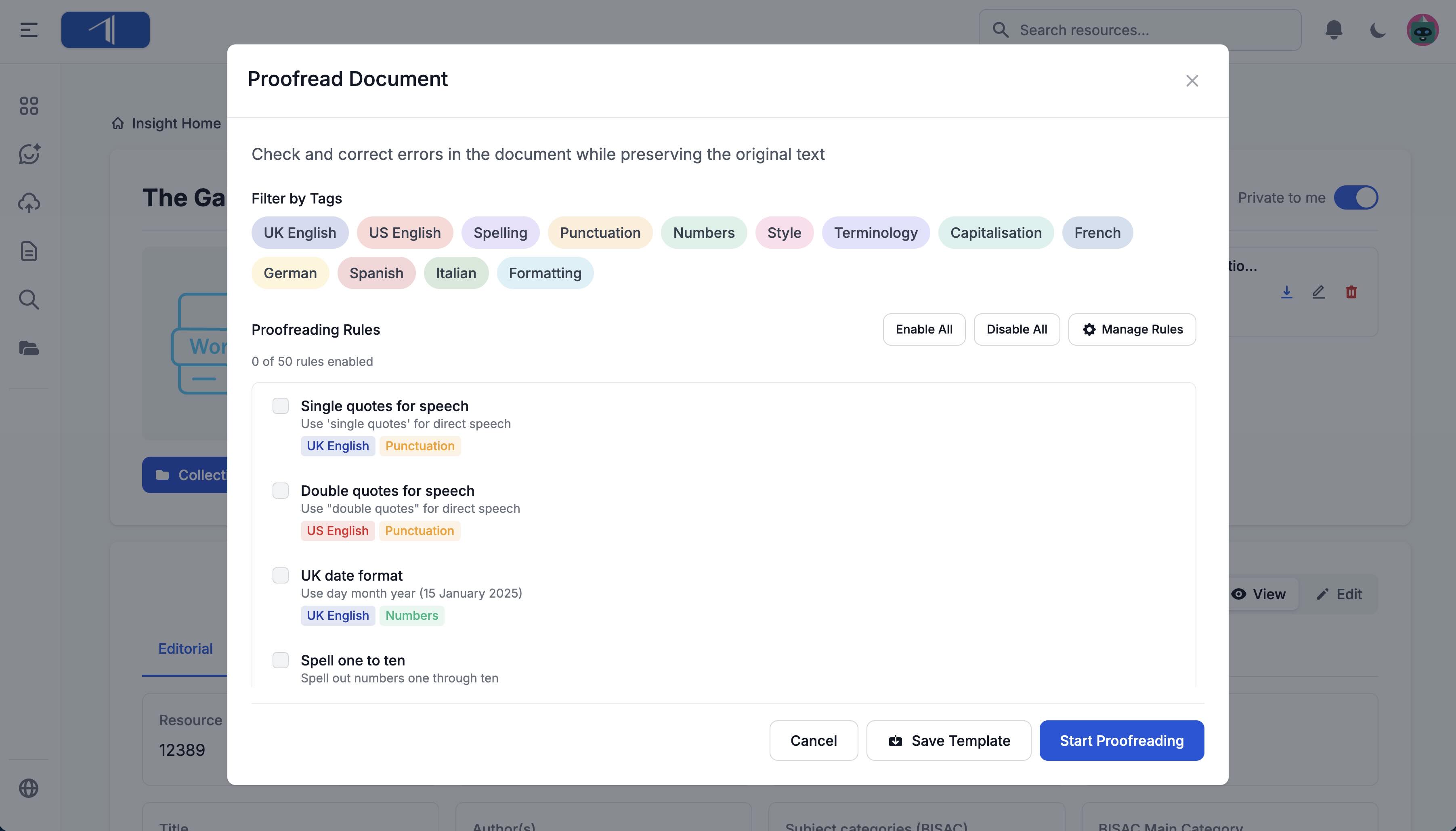
La herramienta Corregir revisa tus documentos en busca de errores de ortografía, gramática, puntuación y estilo. Selecciona un conjunto de reglas, o crea el tuyo propio, y obtén una versión corregida con cambios rastreados para que puedas revisar cada edición.
Corregir un documento
- Abre el documento que deseas corregir
- Haz clic en Acciones > Herramientas de documento > Corregir
- Selecciona un Conjunto de reglas para aplicar
- Haz clic en Iniciar Corrección
La herramienta crea un archivo nuevo con las correcciones mostradas como cambios rastreados.
Seleccionar un conjunto de reglas
Un conjunto de reglas es una colección de reglas de corrección que se aplican de forma conjunta. Debes seleccionar un conjunto de reglas antes de poder corregir un documento.
Conjuntos de reglas predeterminados:
Insight incluye conjuntos de reglas predeterminados para los idiomas más comunes. Cada botón muestra el número de reglas incluidas:
- UK — Ortografía, puntuación y estilo del inglés británico (17 reglas)
- US — Ortografía, puntuación y estilo del inglés americano (17 reglas)
- FR, DE, IT, ES — Reglas específicas del idioma (12–14 reglas)
Conjuntos de reglas personalizados:
Si tú o tu equipo han creado conjuntos de reglas personalizados, selecciona uno desde el desplegable Conjuntos de reglas personalizados.
Revisar tu documento corregido
Una vez finalizada la corrección:
- Descarga el archivo de salida (aparece en los archivos adicionales del documento)
- Ábrelo en Word u otro editor compatible con cambios rastreados
- Revisa cada corrección:
- Acepta los cambios con los que estés de acuerdo
- Rechaza los cambios que desees mantener como están
La opción Rastrear cambios está activada de forma predeterminada. Desmárcala si prefieres un documento limpio sin marcas de revisión.
Añadir instrucciones personalizadas
Para indicaciones que no encajan en una regla específica, usa el campo Instrucciones Adicionales:
- “Conservar todos los diálogos de los personajes exactamente como están escritos”
- “Esta es una novela histórica; no modernizar grafías arcaicas”
- “El autor prefiere ‘solo’ sin tilde en todos los casos”
Estas instrucciones complementan el conjunto de reglas seleccionado y proporcionan contexto adicional a la IA.
El editor de reglas
Haz clic en Abrir editor de reglas en la ventana Corregir Documento para personalizar el funcionamiento de la corrección. El Editor de reglas tiene tres pestañas: Conjuntos de reglas, Reglas y Etiquetas.
Crear un conjunto de reglas personalizado
Crea un conjunto de reglas adaptado a tu libro de estilo o a un proyecto específico:
- En el cuadro de diálogo Corregir, haz clic en Abrir editor de reglas
- En la pestaña Conjuntos de reglas, haz clic en Nuevo conjunto de reglas
- Introduce un nombre para tu conjunto de reglas
- Selecciona las reglas que deseas incluir:
- Usa el filtro de etiquetas para mostrar solo ciertas categorías de reglas
- Marca las reglas individuales para añadirlas
- Usa Activar todo o Desactivar todo para una selección rápida
- Elige la opción de compartir:
- Privado (solo yo) — Solo tú puedes usar este conjunto de reglas
- Compartir con mi grupo — Tu equipo también puede usarlo
- Haz clic en Guardar
Tu conjunto de reglas personalizado ahora aparece como un botón en el cuadro de diálogo Corregir y en el desplegable Conjuntos de reglas personalizados.
Consejo: También puedes duplicar un conjunto de reglas predeterminado como punto de partida. Haz clic en Duplicar como personalizado junto a cualquier conjunto de reglas predeterminado para crear una copia editable.
Crear una regla personalizada

Crea reglas para tu libro de estilo o requisitos específicos:
- En el Editor de reglas, haz clic en la pestaña Reglas
- Haz clic en Añadir Regla
- Completa el formulario:
- Nombre de la regla — Una etiqueta corta (p. ej., “Estilo editorial: comillas”)
- Etiquetas — Selecciona categorías para organizar y filtrar
- Instrucciones para la IA — Indicaciones detalladas para la IA (este es el campo clave)
- Elige la opción de compartir:
- Privado — Solo tú puedes usar esta regla
- Compartir con mi grupo — Tu equipo también puede usarla
- Haz clic en Guardar
Tu regla personalizada aparece en la lista de reglas con las etiquetas seleccionadas. Recuerda que añadir una regla aquí no la aplica automáticamente; debes añadirla a un conjunto de reglas.
Consejo: Mantén cada regla breve y centrada en un solo aspecto. Una buena regla expone un concepto clave seguido de 3 o 4 puntos de apoyo. Puedes consultar las reglas predeterminadas para ver ejemplos de este formato.
Ejemplo de instrucciones para la IA:
“Usar comillas angulares (« ») como primera opción para citas. Reemplazar las comillas inglesas (“”) por comillas angulares. Usar comillas inglesas (“”) solo para citas dentro de citas.”
Crear etiquetas personalizadas
Organiza las reglas con tus propias categorías de etiquetas:
- En el Editor de reglas, haz clic en la pestaña Etiquetas
- Haz clic en Añadir Etiqueta
- Completa el formulario:
- Nombre de la etiqueta — La etiqueta identificativa
- Descripción — Breve explicación de lo que abarca esta etiqueta
- Elige la opción de compartir (Privado o Compartir con mi grupo)
- Haz clic en Guardar
Usa etiquetas personalizadas para agrupar reglas por proyecto, cliente o cualquier categoría que se adapte a tu flujo de trabajo.
Ver reglas existentes

- En el Editor de reglas, haz clic en la pestaña Reglas
- Usa el desplegable para filtrar:
- Todas las Reglas — Ver todo (reglas del sistema + reglas personalizadas)
- Mis Reglas — Ver solo tus reglas personalizadas
- Haz clic en un grupo de etiquetas para expandirlo y explorar las reglas
- Haz clic en Ver regla completa para ver las instrucciones de la IA de una regla
Consejos para una mejor corrección
Comienza con un conjunto de reglas predeterminado
- Los conjuntos de reglas predeterminados son un excelente punto de partida: duplica uno y personalízalo según tus necesidades
Evita mezclar estilos regionales
- Evita combinar las reglas españolas (ES) con reglas de otros idiomas en el mismo conjunto de reglas, ya que pueden crear correcciones contradictorias
Usa Instrucciones Adicionales para excepciones
- Si un documento tiene “errores” intencionales (dialecto, texto estilizado), indícalo en Instrucciones Adicionales
Crea conjuntos de reglas específicos por proyecto
- Distintos libros o documentos pueden necesitar reglas diferentes: crea un conjunto de reglas para cada uno
Revisa todos los cambios
- La IA aplica su mejor criterio, pero tú conoces tu contenido mejor que nadie
- Revisa siempre los cambios rastreados antes de aceptarlos
¿Necesitas ayuda?
¿Tienes preguntas sobre la corrección? Escríbenos a support@veristage.com.