
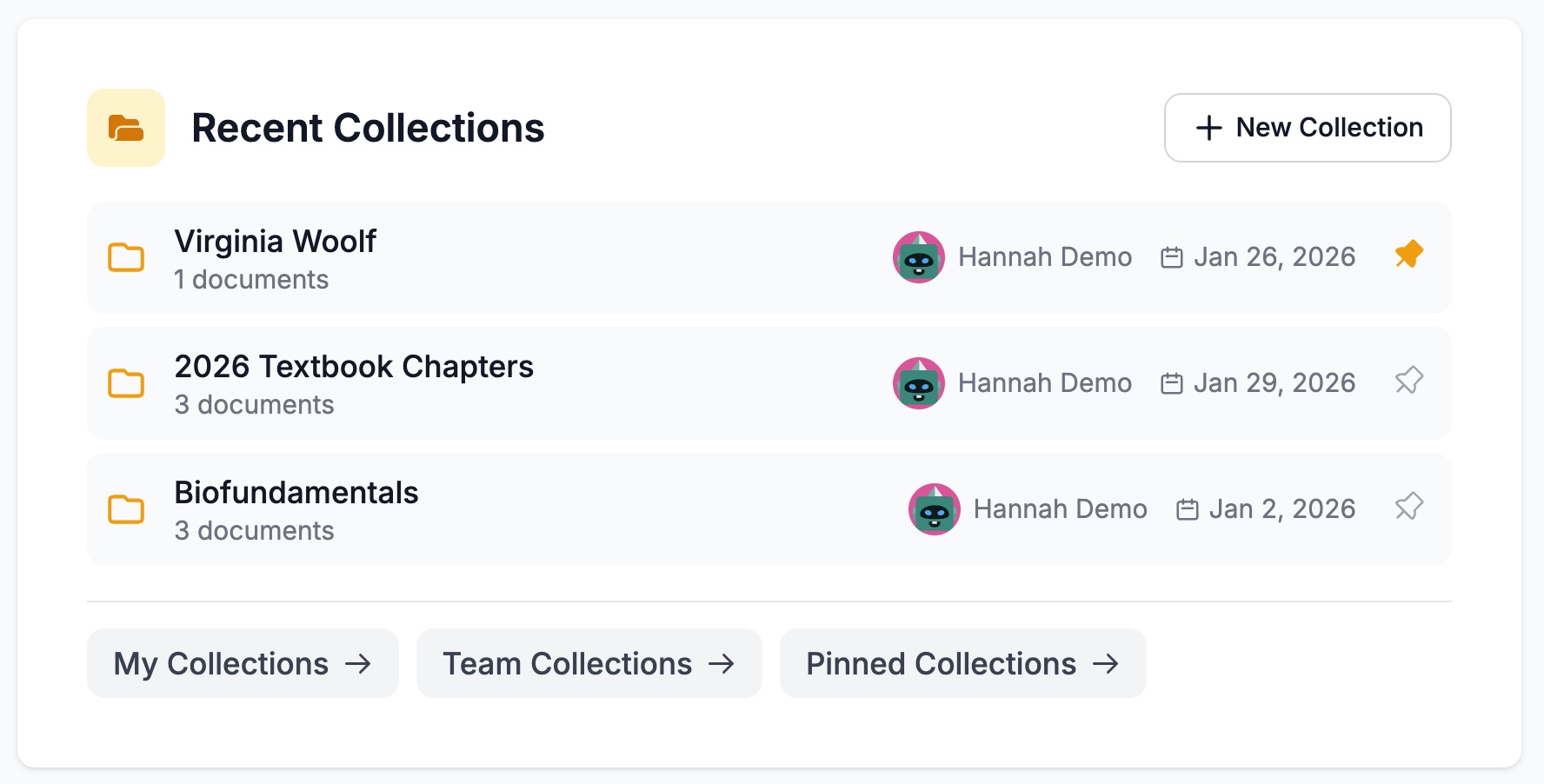
Les Collections vous aident à organiser vos documents dans Insight. Considérez-les comme des dossiers flexibles — regroupez des livres pour une liste saisonnière, gardez une série ensemble ou collaborez avec votre équipe sur un projet.
Les documents peuvent appartenir à plusieurs collections à la fois, et il est simple d’ajouter et de retirer des documents d’une collection.
Créer une Collection
- Cliquez sur Collections dans la barre latérale gauche, ou allez dans la section collections de votre tableau de bord
- Cliquez sur Nouvelle collection
- Entrez un nom pour votre collection
- Choisissez qui peut la voir :
- Partagé avec tous — Tout le monde dans votre équipe peut y accéder
- Privé pour moi — Vous seul pouvez la voir
- Cliquez sur Créer
C’est tout — votre collection est prête à être utilisée.

Ajouter des documents à une Collection
Il existe plusieurs façons d’ajouter des documents, selon où vous travaillez.
Depuis un document que vous consultez :
- Cliquez sur le bouton bleu Collections (sous la couverture)
- Cochez les collections auxquelles vous souhaitez l’ajouter
- C’est fait — il est ajouté immédiatement
Depuis Mes documents ou les résultats de recherche :
- Sélectionnez les documents en utilisant les cases à cocher
- Cliquez sur Actions > Ajouter à la collection
- Choisissez une collection (ou créez-en une nouvelle)
Lors du téléchargement :
- Pendant le téléchargement par lot, sélectionnez une collection pour y ajouter automatiquement tous les fichiers téléchargés

Retirer des documents d’une Collection
- Ouvrez la collection
- Sélectionnez les documents que vous souhaitez retirer (utilisez les cases à cocher)
- Cliquez sur Actions > Retirer de la collection
Les documents sont retirés de la collection mais restent dans Insight — ils ne sont pas supprimés.
Partager une Collection avec votre équipe
Lors de la création d’une collection :
- Choisissez Partagé avec tous pour la visibilité, et tout le monde dans votre équipe pourra la voir
Pour une collection existante :
- Ouvrez la collection
- Cliquez sur Actions > Modifier
- Changez la visibilité en Partagé avec tous
- Cliquez sur Enregistrer
Pour rendre une collection partagée à nouveau privée :
- Modifiez la collection et changez la visibilité en Privé pour moi
Épingler vos Collections favorites
Épinglez les collections que vous utilisez souvent pour les retrouver facilement.
- Dans la liste des Collections, cliquez sur l’icône d’épingle à côté de n’importe quelle collection
- Les collections épinglées apparaissent en haut de votre liste et sur votre tableau de bord
- Cliquez à nouveau sur l’icône d’épingle pour désépingler
Trouver vos Collections
Depuis la barre latérale :
- Cliquez sur Collections pour voir toutes vos collections
Depuis le tableau de bord :
- Vos collections récentes apparaissent dans la section Collections
- Utilisez les liens rapides : Mes collections, Collections d’équipe ou Collections épinglées
Rechercher une collection :
- Utilisez la barre de recherche en haut de la page Collections
- Ou cliquez sur les boutons alphabétiques (A-Z) pour filtrer par nom
Ouvrir et afficher une Collection
- Cliquez sur le nom d’une collection pour l’ouvrir
- Vous verrez tous les documents à l’intérieur
- Basculez entre vue grille et vue liste en utilisant les icônes
- Triez par Date, Titre ou Type
Référence rapide
| Tâche | Comment faire |
|---|---|
| Créer une collection | Collections > Nouvelle collection |
| Ajouter un document | Ouvrir le document > Bouton Collections |
| Retirer un document | Sélectionner dans la collection > Actions > Retirer de la collection |
| Partager avec l’équipe | Modifier la collection > Définir la visibilité sur Partagé avec tous |
| Épingler une collection | Cliquer sur l’icône d’épingle dans la liste des Collections |
Aller plus loin avec les Collections
Une fois que vous maîtrisez les bases, voici d’autres façons de travailler avec les collections.
Discuter avec tous les documents d’une Collection
Vous pouvez ouvrir Chat IA avec tous les documents d’une collection chargés comme sources :
- Ouvrez la collection
- Cliquez sur Actions > Chat IA
- Un carnet s’ouvre avec tous les documents prêts à discuter
- Posez des questions sur l’ensemble de votre collection
Exporter les données d’une Collection
Télécharger les métadonnées sous forme de tableur :
- Ouvrez la collection
- Cliquez sur Actions > Export CSV
- Un fichier CSV se télécharge avec les métadonnées de tous les documents
Générer un rapport formaté :
- Ouvrez la collection
- Cliquez sur Actions > Exporter le rapport
- Sélectionnez les champs à inclure
- Choisissez le format Word ou PDF
- Ajoutez éventuellement votre logo et vos couleurs de marque
- Cliquez sur Télécharger le rapport
Actions groupées
Sélectionnez plusieurs documents dans une collection pour agir sur tous à la fois :
- Utilisez les cases à cocher pour sélectionner les documents (ou cliquez sur Tout sélectionner)
- Cliquez sur Actions pour voir les options disponibles :
- Retirer de la collection
- Ajouter à la collection (ajouter à une autre collection)
- Télécharger la sélection
- Exporter le rapport
- Supprimer (supprime définitivement d’Insight)
Supprimer une Collection
- Dans la liste des Collections, cliquez sur le menu trois points sur la collection
- Choisissez l’une de ces options :
- Supprimer — Supprime la collection mais conserve tous les documents dans Insight
- Supprimer avec toutes les ressources — Supprime la collection ET supprime définitivement tous les documents à l’intérieur
Attention avec « Supprimer avec toutes les ressources » — cette action est irréversible.
Toutes les actions de Collection
Cliquez sur le bouton Actions (trois points) sur n’importe quelle collection pour le menu complet :
| Action | Ce qu’elle fait |
|---|---|
| Voir les détails | Ouvrir la collection |
| Modifier | Changer le nom ou la visibilité |
| Téléverser dans cette collection | Ajouter de nouveaux documents directement |
| Partager | Partager avec des utilisateurs spécifiques |
| Voir le journal | Voir l’historique d’activité |
| Chat IA | Discuter avec tous les documents |
| Export CSV | Télécharger le tableur de métadonnées |
| Exporter le rapport | Générer un rapport Word ou PDF |
| Supprimer | Supprimer la collection (conserve les documents) |
| Supprimer avec toutes les ressources | Supprimer la collection et tous les documents |
Collections de recherche
Les collections de recherche sont dynamiques — elles incluent automatiquement les documents qui correspondent aux critères de recherche que vous définissez. Lorsque de nouveaux documents correspondants sont téléchargés, ils apparaissent automatiquement dans la collection.

Créer une Collection de recherche
- Allez dans Rechercher dans la barre latérale
- Configurez votre recherche :
- Entrez des termes de recherche
- Sélectionnez les types de ressources
- Ajoutez des filtres (auteur, tags, mots-clés, etc.)
- Cliquez sur Exécuter la recherche pour voir ce qui correspond
- Cliquez sur Actions > Sauvegarder comme collection de recherche
- Donnez-lui un nom et choisissez la visibilité
- Cliquez sur Créer
Votre collection de recherche apparaît dans la liste des Collections avec un badge « Collection de recherche ».
Exemples de Collections de recherche
| Nom de la collection | Ce qu’elle capture |
|---|---|
| Tous les romans YA | Tous les romans Adolescents et Jeunes Adultes de votre bibliothèque |
| Téléchargements 2027 | Tout ce qui a été téléchargé cette année |
| Titres prioritaires | Documents tagués « priorité » |
| À réviser | Documents tagués « à-réviser » |
Voir ou modifier les critères de recherche
- Ouvrez la collection de recherche
- Cliquez sur Actions > Modifier
- Cliquez sur Voir la recherche pour voir les critères originaux
Convertir en Collection manuelle
Si vous souhaitez empêcher une collection de recherche de se mettre à jour automatiquement :
- Ouvrez la collection de recherche
- Cliquez sur Actions > Modifier
- Cliquez sur Déconnecter de la recherche
- Cliquez sur Enregistrer les modifications
La collection conserve ses documents actuels mais ne se mettra plus à jour. Vous pouvez ensuite ajouter ou retirer des documents manuellement.
Remarque : Cette action est irréversible — vous devrez créer une nouvelle collection de recherche pour retrouver le comportement dynamique.
Quand utiliser chaque type
| Collections manuelles | Collections de recherche |
|---|---|
| Sélections personnalisées | Listes à mise à jour automatique |
| Regroupements arbitraires | Regroupements basés sur des critères |
| Documents spécifiques uniquement | Tous les documents correspondant aux critères |
| Séries de livres, dossiers de projet | « Tous les romans », « Titres prioritaires », « Téléchargements 2027 » |
Conseils pour de meilleures Collections
Utilisez des noms clairs
- Bon : « Fiction Printemps 2027 », « Série Auteur Dupont », « Droits Francfort »
- À éviter : « Divers », « Trucs », « Nouveau dossier »
Combinez les tags avec les collections de recherche
- Créez des tags comme « priorité » ou « à-réviser »
- Créez des collections de recherche basées sur ces tags
- Maintenant, il suffit de taguer un document pour l’ajouter automatiquement à la bonne collection
Épinglez ce que vous utilisez le plus
- Épinglez vos collections les plus utilisées pour un accès rapide depuis le tableau de bord
Besoin d’aide ?
Des questions sur les collections ? Envoyez-nous un email à support@veristage.com.