
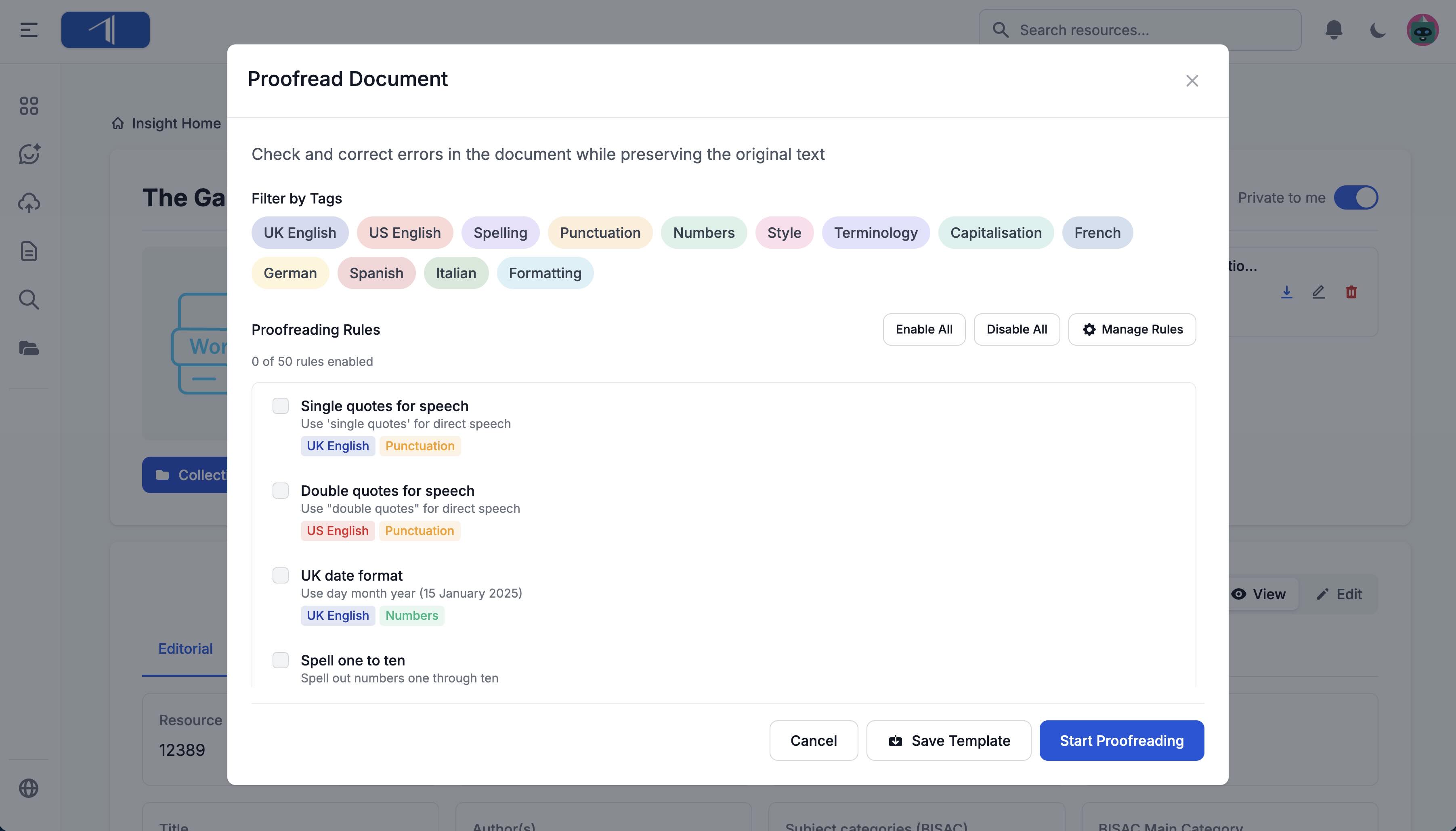
Lo strumento Correggi controlla i tuoi documenti alla ricerca di errori ortografici, grammaticali, di punteggiatura e di stile editoriale. Funziona con documenti Word e PDF. Scegli un set di regole e Insight ti restituisce una copia corretta, così puoi esaminare ogni modifica.
Correggere un Documento

- Apri il documento Word o il PDF che vuoi correggere.
- Vai su Azioni > Strumenti documento > Correggi.
- Scegli un set di regole.
- Clicca su Avvia Correzione.
Prima di iniziare, puoi anche:
- Istruzioni Aggiuntive: Aggiungi regole che valgono solo per questo documento.
- Esecuzione di prova: Correggi solo l’inizio del documento (circa le prime 20 pagine). È un modo rapido per verificare le tue regole prima di correggere l’intero libro.
- Traccia modifiche (solo Word): Mostra le correzioni come modifiche tracciate. L’opzione è attivata per impostazione predefinita.
- Commenti IA (solo Word): Consenti all’IA di aggiungere commenti sui punti che richiedono la tua attenzione ma che non vanno modificati automaticamente.
Scrivi le Istruzioni Aggiuntive come regole di correzione. Indica con precisione che cosa controllare o modificare, per esempio:
- «Non modernizzare le forme arcaiche nelle lettere citate.»
- «Scrivi il nome del personaggio sempre come Guendalina, mai Gwendalina.»
- «Scrivi tutte le temperature del forno in gradi Celsius, con lo spazio prima del simbolo: 180 °C.»
Richieste generiche come «Correggi questo testo come farebbe un bravo redattore» o «Rivedi questo libro di cucina in modo professionale» non danno all’IA nulla di specifico da controllare, quindi non cambiano i risultati.
Selezionare un Set di Regole
Un set di regole è un gruppo di regole di correzione che vengono applicate insieme. Devi scegliere un set di regole prima di poter correggere un documento.
- Set di regole personalizzati sono i set di regole creati da te e dal tuo team. Compaiono nella parte alta della finestra. Se ne hai più di sei, clicca su Mostra tutti per vedere gli altri.
- Predefiniti per lingua sono i set di regole integrati di Insight per le lingue e le varianti regionali più comuni. Ognuno mostra quante regole include.
La volta successiva che correggi un documento, trovi già selezionato l’ultimo set di regole che hai usato.
Creare un Set di Regole dalla Tua Guida di Stile

Il modo più rapido per impostare la correzione secondo le norme redazionali della tua casa editrice è lasciare che Insight crei un set di regole a partire dalla tua guida di stile.
- Nella finestra Correggi Documento, clicca su Apri editor regole.
- Nella scheda Set di regole, clicca su Genera con IA.
- Scegli come aggiungere la tua guida di stile:
- Carica un documento: Clicca su Scegli file… e seleziona la tua guida di stile in formato PDF o Word.
- Incolla una guida di stile: Incolla come testo le tue norme redazionali o le regole della casa editrice.
- Facoltativo: dai un nome al set di regole e aggiungi qualche parola in Sulla vostra casa editrice, per esempio «Casa editrice di varia, narrativa e saggistica; norme redazionali interne, caporali per i dialoghi». Questo aiuta l’IA quando la tua guida di stile non specifica qualcosa.
- Clicca su Genera regole. L’operazione richiede qualche minuto. Puoi lasciare la finestra aperta: la revisione compare quando è pronta.
- Esamina i risultati. Sono raggruppati in tre elenchi:
- Nuove regole: Regole ricavate dalla tua guida di stile. Deseleziona quelle che non vuoi e, se necessario, modifica nomi o istruzioni.
- Già coperto da regole installate: Parti della tua guida di stile che corrispondono a regole che hai già. Vengono aggiunte al tuo set di regole, senza duplicati.
- Non convertito: Parti della guida di stile che non si possono controllare come regole, per esempio le fasi del flusso di lavoro.
- In Chi può usare questo set di regole?, scegli Il mio team.
- Clicca su Importa set di regole.
Il nuovo set di regole compare ora nella finestra Correggi Documento, pronto per l’uso.
Hai bisogno di aiuto per perfezionare le tue regole? Ogni casa editrice ha le sue norme redazionali e siamo felici di aiutarti a ottenere i risultati che ti servono. Contattaci e lavoreremo insieme sul tuo set di regole.
Esaminare i Risultati
Al termine della correzione, il risultato compare nei File Alternativi del documento. Il file originale non viene mai modificato.
- Documenti Word: Ricevi una copia con le correzioni mostrate come modifiche tracciate. Aprila in Word, poi accetta le modifiche con cui sei d’accordo e rifiuta le altre.
- PDF: Ricevi una copia del PDF in cui ogni segnalazione è aggiunta come commento. Aprila in un lettore PDF per esaminare i commenti.
Se l’IA elimina parole o frasi che sembrano contenuto perso, Insight le segnala con un commento Deletion check (verifica delle eliminazioni), così puoi controllarle.
L’Editor Regole
Clicca su Apri editor regole nella finestra Correggi Documento per personalizzare il funzionamento della correzione. L’Editor regole ha tre schede:
- Set di regole: Crea, modifica e genera set di regole.
- Regole: Sfoglia le regole integrate e crea le tue.
- Tag: Organizza le regole in categorie.
Se ti inviamo un file con un pacchetto di regole di correzione, usa Importa pacchetto nella scheda Set di regole per caricarlo.
Creare un Set di Regole Manualmente
Puoi anche creare tu stesso un set di regole a partire dalle singole regole.
- Nell’Editor regole, nella scheda Set di regole, clicca su Nuovo set di regole.
- Inserisci un Nome del set di regole.
- Seleziona le regole che vuoi includere:
- Usa il filtro per tag per mostrare solo determinate categorie di regole.
- Seleziona le singole regole per aggiungerle.
- Usa Abilita Tutte o Disabilita Tutte per una selezione rapida.
- Scegli chi può usarlo: Privato (solo io) o Condividi con il gruppo.
- Clicca su Salva.
Suggerimento: Per partire da un set di regole integrato, clicca sull’icona di duplicazione (Duplica come personalizzato) accanto al set. In questo modo crei una copia modificabile.
Creare una Regola Personalizzata

- Nell’Editor regole, apri la scheda Regole.
- Clicca su Aggiungi Regola.
- Compila il modulo:
- Nome Regola: Un’etichetta breve, per esempio «Norme redazionali: accenti».
- Tag: Una o più categorie per la regola.
- Descrizione Breve: Un riepilogo di una riga mostrato negli elenchi delle regole.
- Istruzioni IA: Che cosa vuoi che l’IA controlli e corregga. È il campo più importante.
- Scegli chi può usarla: Privato (solo io) o Condividi con il gruppo.
- Clicca su Salva.
Una nuova regola non viene applicata automaticamente. Aggiungila a un set di regole, poi scegli quel set di regole quando correggi un documento.
Suggerimento: Mantieni ogni regola breve e concentrata su un solo aspetto. Esprimi il punto principale, poi aggiungi 3 o 4 indicazioni di dettaglio. Le regole integrate sono buoni esempi di questo formato.
Esempio di Istruzioni IA:
«Usa l’accento corretto sulle vocali finali. Scrivi perché, poiché, affinché, benché e né con l’accento acuto. Scrivi la forma verbale maiuscola come È, mai E’ né É. Scrivi po’ con l’apostrofo, mai pò.»
Regole di Layout per i PDF
Alcuni aspetti si possono controllare solo sulla pagina impaginata. Le regole su interruzioni di riga, sillabazione, margini e altri elementi visivi vanno sotto il tag Layout.
- Le regole con il tag Layout si applicano solo ai PDF.
- Vengono ignorate per i documenti Word. Se il tuo set di regole include regole di layout e correggi un documento Word, la finestra Correggi Documento ti avvisa che verranno ignorate.
- Insight include regole di layout integrate per Widows (righe vedove), Orphans (righe orfane), Short last lines (ultime righe di paragrafo troppo corte), Minimum lines around breaks (numero minimo di righe prima e dopo le interruzioni), Bad breaks (divisioni di parola o interruzioni scorrette) e Stacks (trattini o parole uguali ripetuti su più righe consecutive).
Quando crei una regola sull’aspetto della pagina, aggiungi il tag Layout perché venga applicata ai tuoi PDF.
Creare Tag Personalizzati
- Nell’Editor regole, apri la scheda Tag.
- Clicca su Aggiungi Tag.
- Compila il modulo:
- Nome Tag: L’etichetta del tuo tag.
- Colore: Il colore con cui il tag compare negli elenchi delle regole.
- Descrizione: Una breve spiegazione di che cosa copre il tag.
- Scegli chi può usarlo: Privato (solo io) o Condividi con il gruppo.
- Clicca su Salva.
Usa i tag per raggruppare le regole per progetto, marchio editoriale o qualsiasi categoria adatta al tuo lavoro.
Visualizzare le Regole Esistenti

- Nell’Editor regole, apri la scheda Regole.
- Usa il filtro per mostrare Tutte le Regole o solo Le Mie Regole.
- Clicca su un gruppo di tag per espanderlo.
- Clicca su Vedi regola completa per vedere le istruzioni IA di una regola.
Suggerimenti per una Correzione Migliore
Parti dalla tua guida di stile
Generare un set di regole dalla tua guida di stile è il modo più rapido per rispettare le norme redazionali della tua casa editrice. In seguito puoi modificare le singole regole.
Prova prima un’esecuzione di prova
Usa Esecuzione di prova per verificare un nuovo set di regole sulle prime 20 pagine prima di correggere un libro intero.
Non mescolare lingue o convenzioni in conflitto
Evita di combinare nello stesso set di regole regole per lingue diverse o norme redazionali in contrasto tra loro, per esempio una regola che chiede i caporali « » per i dialoghi e un’altra che chiede le virgolette alte ” “. Possono produrre correzioni contrastanti.
Usa le Istruzioni Aggiuntive per le eccezioni
Se un documento contiene «errori» intenzionali, come forme dialettali o testo volutamente stilizzato, aggiungi una regola specifica in Istruzioni Aggiuntive, per esempio «Mantieni le forme dialettali nei dialoghi così come sono scritte».
Crea set di regole specifici per progetto
Libri diversi possono richiedere regole diverse. Crea un set di regole per ciascuno.
Esamina tutte le modifiche
L’IA esprime il suo miglior giudizio, ma sei tu a conoscere meglio il tuo contenuto. Esamina sempre le modifiche prima di accettarle.
Hai bisogno di aiuto?
Hai domande sulla correzione o vuoi aiuto per perfezionare le tue regole? Scrivici a support@veristage.com.