
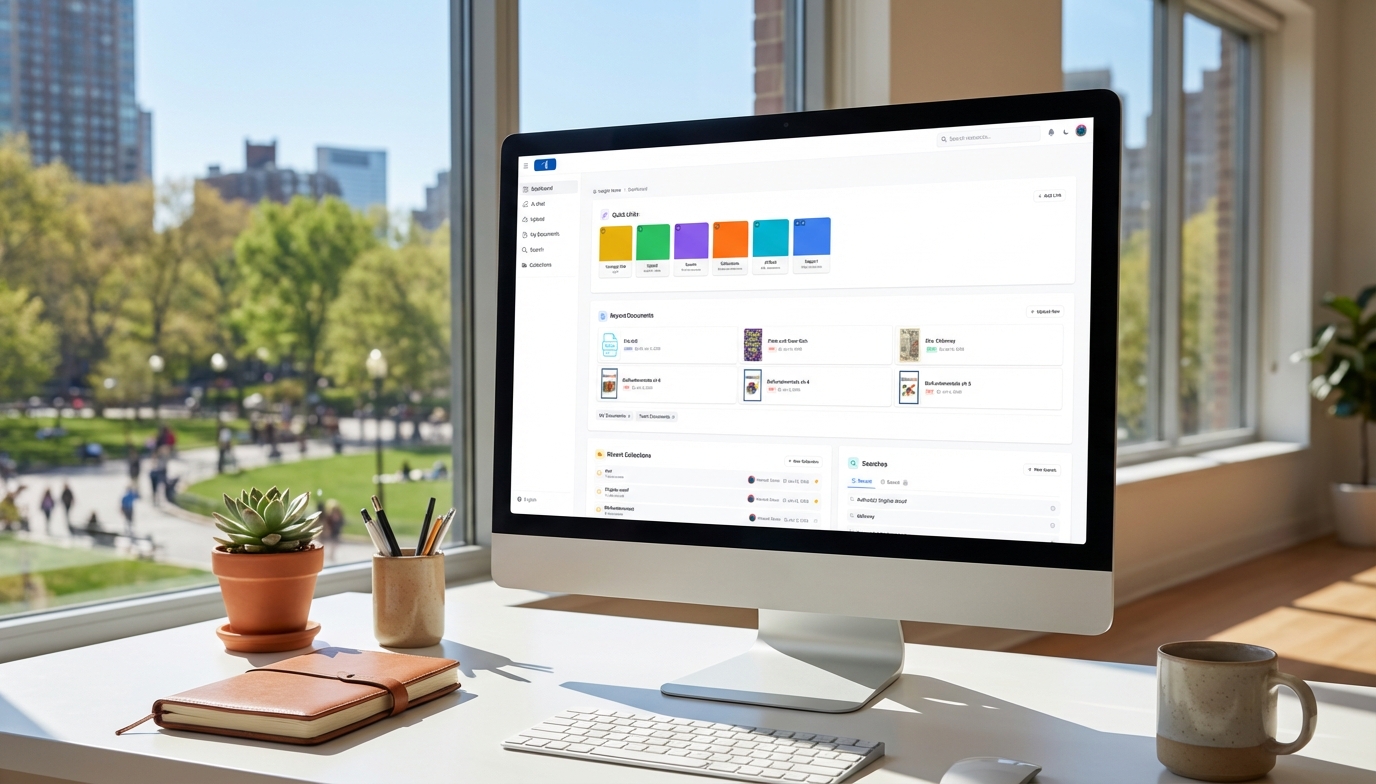
¡Bienvenido a Insight 2.0! Hemos rediseñado la plataforma con una nueva interfaz, potentes funcionalidades y flujos de trabajo optimizados. Esta guía te ayudará a navegar por los cambios y ponerte al día rápidamente.
En esta guía
De un vistazo: Cambios principales
| Novedades | Qué significa para ti |
|---|---|
| Panel rediseñado | Accesos rápidos personalizables, modo oscuro/claro, navegación simplificada |
| Las Colecciones reemplazan a los Proyectos | Organización más flexible con colecciones manuales y colecciones de búsqueda con actualización automática |
| Nueva barra lateral de navegación | Menú contraíble con acceso rápido a todas las funciones principales |
| Interfaz de Chat IA | Botones de herramientas visuales, barra de historial de chat a la derecha, rendimiento mejorado |
| Herramienta Corregir | Reglas de corrección personalizables para documentos Word |
Navegación: ¿Dónde está todo?
La nueva barra lateral
El menú principal está ahora en el lado izquierdo de la pantalla. Puedes contraerlo o expandirlo haciendo clic en el icono de menú (tres líneas) en la parte superior izquierda.
Elementos del menú de la barra lateral:
- Panel — Tu página de inicio con documentos recientes, colecciones y búsquedas
- Chat IA — Iniciar o continuar conversaciones
- Subir — Agregar nuevos documentos
- Mis documentos — Ver todos tus documentos cargados
- Buscar — Encontrar documentos con filtros avanzados
- Colecciones — Organizar documentos en grupos
- Idioma — Cambiar el idioma de la interfaz
Barra de navegación superior
La barra superior ahora incluye:
- Barra de búsqueda — Búsqueda rápida de documentos
- Notificaciones — Alertas del sistema y actualizaciones
- Alternar modo oscuro — Cambiar el modo de visualización (tu preferencia se guarda)
- Menú de usuario — Configuración de cuenta, Estilos de IA, Trabajos y cerrar sesión
El nuevo Panel
Tu panel es ahora más personalizable e informativo.

Sección Accesos rápidos
Crea atajos a las páginas que usas con frecuencia:
- Haz clic en Agregar enlace en la sección Accesos rápidos
- Ingresa un nombre, URL y descripción opcional
- Elige la visibilidad: Privado para mí o Compartido con todos
- Selecciona un color para la tarjeta del enlace
Los Accesos rápidos predeterminados incluyen Subir, Buscar, Colecciones, Chat IA y Soporte.
Sección Documentos
Ve tus documentos más recientemente accedidos o cargados. Los enlaces rápidos te llevan a:
- Nueva carga — Agregar un nuevo documento
- Mis documentos — Todos los documentos que has cargado
- Documentos del equipo — Documentos compartidos por tu equipo
Sección Colecciones
Ve tus colecciones recientes con acceso rápido a:
- Nueva colección — Crear una nueva colección
- Mis colecciones — Colecciones que posees
- Colecciones del equipo — Colecciones compartidas
- Colecciones fijadas — Tus colecciones favoritas
Sección Búsquedas
Tus búsquedas recientes y guardadas ahora se muestran en el panel para acceso rápido.
Trabajar con documentos
Vista del documento
Cuando abres un documento, encontrarás un diseño similar al que ya conoces. Esto es lo nuevo:
Sección de encabezado:
- Etiqueta de tipo de recurso
- Interruptor de privacidad (Compartido con el equipo / Privado para mí)
Botones de acción debajo de la portada:
- Colecciones — Agregar o quitar fácilmente este documento de colecciones
- Chat IA — Abrir el cuaderno de chat asociado con este documento
- Acciones — Acceder a todas las herramientas del documento
Modo Ver vs Editar
Usa el interruptor Ver/Editar encima de las pestañas para cambiar de modo:
- Modo Ver — Muestra solo los campos con contenido
- Modo Editar — Muestra todos los campos disponibles, incluyendo los vacíos que puedes generar o completar manualmente
Editar campos
Ahora puedes simplemente hacer clic en cualquier campo para editarlo. Escribe tus cambios o usa las siguientes opciones:
- Regenerar — Hacer que la IA cree o regenere contenido
- Chat — Refinar el contenido directamente en Chat IA
- Historial — Ver y restaurar versiones anteriores

Colecciones: La nueva forma de organizar
Las Colecciones reemplazan el antiguo sistema de Proyectos con más flexibilidad. Ahora es más fácil crear colecciones, agregar y quitar documentos, y realizar acciones masivas.
¿Qué es diferente?
- Colecciones compartidas y privadas — Crea colecciones que solo tú puedes ver o colecciones compartidas para trabajo colaborativo
- Colecciones manuales — Agrega documentos específicos que elijas
- Colecciones de búsqueda — Crea y comparte colecciones dinámicas que se actualizan automáticamente según criterios de búsqueda
- Fijar colecciones — Acceso rápido a tus favoritas
- Acciones masivas — Chatea con todos los documentos de una colección, descarga metadatos o exporta informes como PDF o Word.
Inicio rápido con Colecciones
- Haz clic en Nueva colección desde la barra lateral o tu panel
- Ingresa un nombre y elige la visibilidad (compartida o privada)
- Abre cualquier documento y haz clic en el botón Colecciones para agregarlo
►► Lee la guía completa: Primeros pasos con las Colecciones
Actualizaciones del Chat IA
El Chat IA ha sido rediseñado con controles de herramientas visuales y nuevas capacidades.

Botones de herramientas
Las herramientas del Chat IA ahora se muestran como una fila de iconos junto al selector de modelo.
- Fondo azul = Activo (habilitado)
- Fondo blanco = Inactivo (deshabilitado)
Ve fácilmente qué herramientas están activas y haz clic en cualquier icono para activarlo o desactivarlo. Y todos los modelos pueden usar todas las herramientas, así que no necesitas cambiar de modelo para generar una imagen o iniciar una búsqueda de palabras clave.
Ubicación del historial de chat
Tu historial de chat y cuadernos están ahora en el lado derecho de la ventana de Chat IA. Haz clic en la flecha para expandir o contraer el panel.
►► Lee la guía completa: Dominar Chat IA en Insight
Nueva herramienta Corregir

Nuestra nueva herramienta de corrección impulsada por IA para documentos Word te permite configurar reglas personalizadas y devuelve resultados más consistentes en documentos largos. Recibe un documento Word con control de cambios para revisar las correcciones sugeridas.
Para comenzar con la corrección:
- Desde tu documento, haz clic en Acciones > Herramientas de documento > Corregir
- Selecciona reglas de corrección o crea reglas personalizadas
- Activa el rastreo de cambios si lo deseas
- Haz clic en Iniciar Corrección
►► Lee la guía completa: Herramienta Corregir: Primeros pasos
Consejos para una transición fluida
- Explora la barra lateral — Toma unos minutos para hacer clic en cada elemento del menú y ver dónde están ubicadas las funciones.
- Configura tus Accesos rápidos — Personaliza tu panel con atajos a las páginas que más usas.
- Explora las Colecciones — Si tenías Proyectos organizados, las Colecciones equivalentes ya están en tu cuenta.
- Prueba los botones de herramientas en Chat IA — Experimenta activando y desactivando diferentes herramientas para ver cómo afectan las respuestas.
- Usa el modo Ver/Editar — Cambia al modo Editar para ver todos los campos disponibles de un documento, incluso los vacíos.
Obtener ayuda
Envíanos un correo en cualquier momento a support@veristage.com. ¡Estamos aquí para ayudarte a aprovechar al máximo Insight 2.0!