
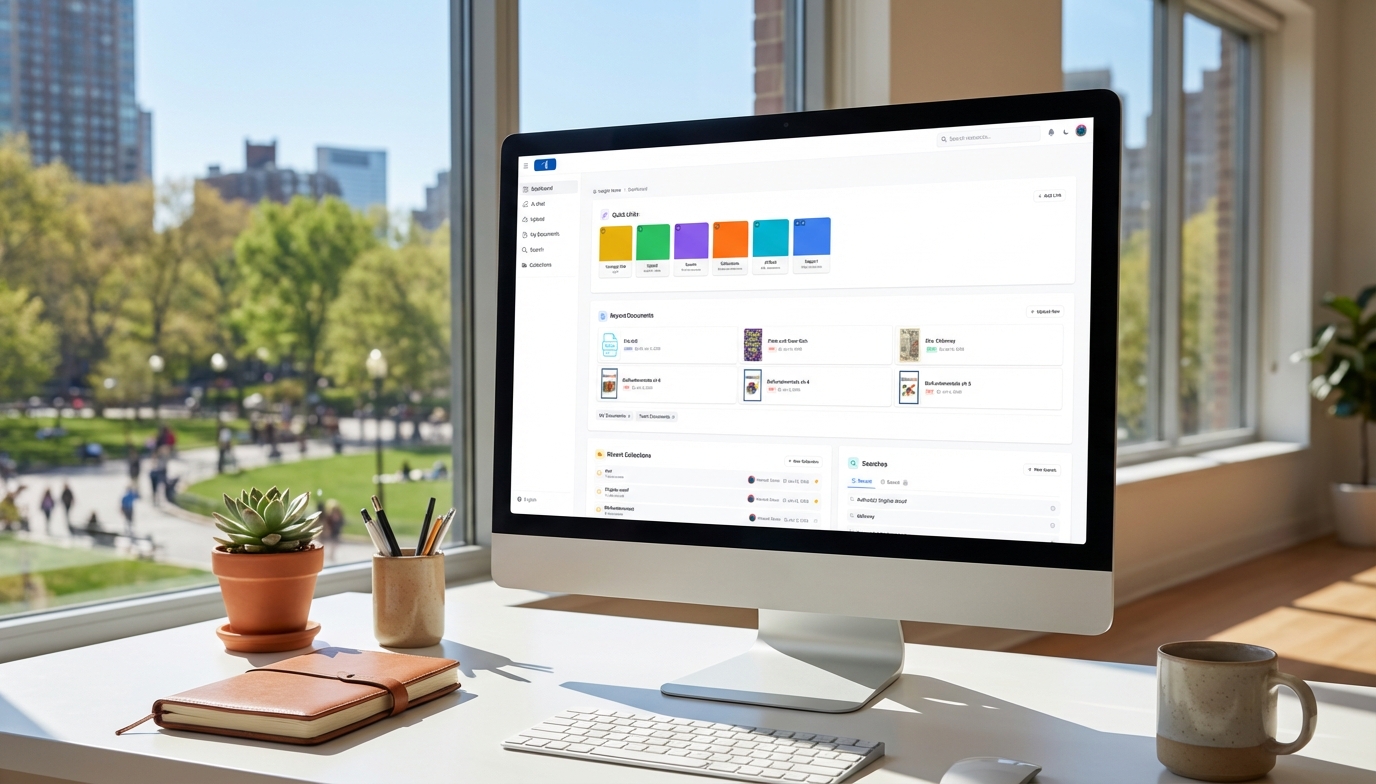
Benvenuto in Insight 2.0! Abbiamo ridisegnato la piattaforma con una nuova interfaccia, potenti funzionalità e flussi di lavoro ottimizzati. Questa guida ti aiuterà a navigare tra i cambiamenti e a familiarizzare rapidamente.
In questa guida
In sintesi: Cambiamenti principali
| Novità | Cosa significa per te |
|---|---|
| Dashboard ridisegnata | Accessi rapidi personalizzabili, modalità scura/chiara, navigazione semplificata |
| Le Collezioni sostituiscono i Progetti | Organizzazione più flessibile con collezioni manuali e collezioni di ricerca ad aggiornamento automatico |
| Nuova barra laterale di navigazione | Menu comprimibile con accesso rapido a tutte le funzionalità principali |
| Interfaccia Chat AI | Pulsanti degli strumenti visivi, barra della cronologia chat sulla destra, prestazioni migliorate |
| Strumento Correggi | Regole di correzione personalizzabili per documenti Word |
Navigazione: Dove sono finite le funzionalità?
La nuova barra laterale
Il menu principale è ora sul lato sinistro dello schermo. Puoi comprimerlo o espanderlo cliccando sull’icona del menu (tre linee) in alto a sinistra.
Elementi del menu della barra laterale:
- Dashboard — La tua pagina iniziale con documenti recenti, collezioni e ricerche
- Chat AI — Avviare o continuare conversazioni
- Carica — Aggiungere nuovi documenti
- I miei documenti — Visualizzare tutti i tuoi documenti caricati
- Cerca — Trovare documenti con filtri avanzati
- Collezioni — Organizzare documenti in gruppi
- Lingua — Cambiare la lingua dell’interfaccia
Barra di navigazione superiore
La barra superiore ora include:
- Barra di ricerca — Ricerca rapida di documenti
- Notifiche — Avvisi di sistema e aggiornamenti
- Attiva/disattiva modalità scura — Cambiare modalità di visualizzazione (la tua preferenza viene salvata)
- Menu utente — Impostazioni account, Stili IA, Lavori e disconnessione
La nuova Dashboard
La tua dashboard è ora più personalizzabile e informativa.

Sezione Accessi rapidi
Crea scorciatoie alle pagine che usi frequentemente:
- Clicca su Aggiungi link nella sezione Accessi rapidi
- Inserisci un nome, URL e descrizione opzionale
- Scegli la visibilità: Privato per me o Condiviso con tutti
- Seleziona un colore per la scheda del link
Gli Accessi rapidi predefiniti includono Carica, Cerca, Collezioni, Chat AI e Supporto.
Sezione Documenti
Visualizza i tuoi documenti consultati o caricati più di recente. I collegamenti rapidi ti portano a:
- Nuovo caricamento — Aggiungere un nuovo documento
- I miei documenti — Tutti i documenti che hai caricato
- Documenti del team — Documenti condivisi dal tuo team
Sezione Collezioni
Visualizza le tue collezioni recenti con accesso rapido a:
- Nuova collezione — Creare una nuova collezione
- Le mie collezioni — Collezioni che possiedi
- Collezioni del team — Collezioni condivise
- Collezioni fissate — Le tue collezioni preferite
Sezione Ricerche
Le tue ricerche recenti e salvate sono ora visualizzate sulla dashboard per un accesso rapido.
Lavorare con i documenti
Vista documento
Quando apri un documento, troverai un layout simile a quello che già conosci. Ecco le novità:
Sezione intestazione:
- Etichetta tipo di risorsa
- Interruttore privacy (Condiviso con il team / Privato per me)
Pulsanti azione sotto la copertina:
- Collezioni — Aggiungere o rimuovere facilmente questo documento dalle collezioni
- Chat AI — Aprire il quaderno di chat associato a questo documento
- Azioni — Accedere a tutti gli strumenti del documento
Modalità Visualizza vs Modifica
Usa l’interruttore Visualizza/Modifica sopra le schede per cambiare modalità:
- Modalità Visualizza — Mostra solo i campi con contenuto
- Modalità Modifica — Mostra tutti i campi disponibili, inclusi quelli vuoti che puoi generare o compilare manualmente
Modificare i campi
Ora puoi semplicemente cliccare su qualsiasi campo per modificarlo. Digita le tue modifiche o usa le seguenti opzioni:
- Rigenera — Far creare o rigenerare contenuto all’IA
- Chat — Perfezionare il contenuto direttamente in Chat AI
- Cronologia — Visualizzare e ripristinare versioni precedenti

Collezioni: Il nuovo modo di organizzare
Le Collezioni sostituiscono il vecchio sistema di Progetti con maggiore flessibilità. Ora è più facile creare collezioni, aggiungere e rimuovere documenti ed eseguire azioni di massa.
Cosa c’è di diverso?
- Collezioni condivise e private — Crea collezioni visibili solo a te o collezioni condivise per il lavoro collaborativo
- Collezioni manuali — Aggiungi documenti specifici a tua scelta
- Collezioni di ricerca — Crea e condividi collezioni dinamiche che si aggiornano automaticamente in base a criteri di ricerca
- Fissare collezioni — Accesso rapido alle tue preferite
- Azioni di massa — Chatta con tutti i documenti di una collezione, scarica metadati o esporta report come PDF o Word.
Avvio rapido con le Collezioni
- Clicca su Nuova collezione dalla barra laterale o dalla tua dashboard
- Inserisci un nome e scegli la visibilità (condivisa o privata)
- Apri qualsiasi documento e clicca sul pulsante Collezioni per aggiungerlo
►► Leggi la guida completa: Primi passi con le Collezioni
Aggiornamenti della Chat AI
La Chat AI è stata ridisegnata con controlli degli strumenti visivi e nuove funzionalità.

Pulsanti degli strumenti
Gli strumenti della Chat AI sono ora visualizzati come una riga di icone accanto al selettore del modello.
- Sfondo blu = Attivo (abilitato)
- Sfondo bianco = Inattivo (disabilitato)
Vedi facilmente quali strumenti sono attivi e clicca su qualsiasi icona per attivarla o disattivarla. E tutti i modelli possono usare tutti gli strumenti, quindi non devi cambiare modello per generare un’immagine o avviare una ricerca di parole chiave.
Posizione della cronologia chat
La tua cronologia chat e i tuoi quaderni sono ora sul lato destro della finestra Chat AI. Clicca sulla freccia per espandere o comprimere il pannello.
►► Leggi la guida completa: Padroneggiare Chat AI in Insight
Nuovo strumento Correggi

Il nostro nuovo strumento di correzione basato sull’IA per documenti Word ti permette di impostare regole personalizzate e restituisce risultati più coerenti su documenti lunghi. Ricevi un documento Word con tracciamento delle modifiche per rivedere le correzioni suggerite.
Per iniziare con la correzione:
- Dal tuo documento, clicca su Azioni > Strumenti documento > Correggi
- Seleziona le regole di correzione o creane di personalizzate
- Abilita il tracciamento delle modifiche se desiderato
- Clicca su Avvia Correzione
►► Leggi la guida completa: Strumento Correggi: Primi passi
Suggerimenti per una transizione fluida
- Esplora la barra laterale — Prenditi qualche minuto per cliccare su ogni voce del menu e vedere dove si trovano le funzionalità.
- Configura i tuoi Accessi rapidi — Personalizza la tua dashboard con scorciatoie alle pagine che usi di più.
- Esplora le Collezioni — Se avevi Progetti organizzati, le Collezioni equivalenti sono già nel tuo account.
- Prova i pulsanti degli strumenti in Chat AI — Sperimenta attivando e disattivando diversi strumenti per vedere come influenzano le risposte.
- Usa la modalità Visualizza/Modifica — Passa alla modalità Modifica per vedere tutti i campi disponibili di un documento, anche quelli vuoti.
Ottenere aiuto
Scrivici in qualsiasi momento a support@veristage.com. Siamo qui per aiutarti a sfruttare al meglio Insight 2.0!