
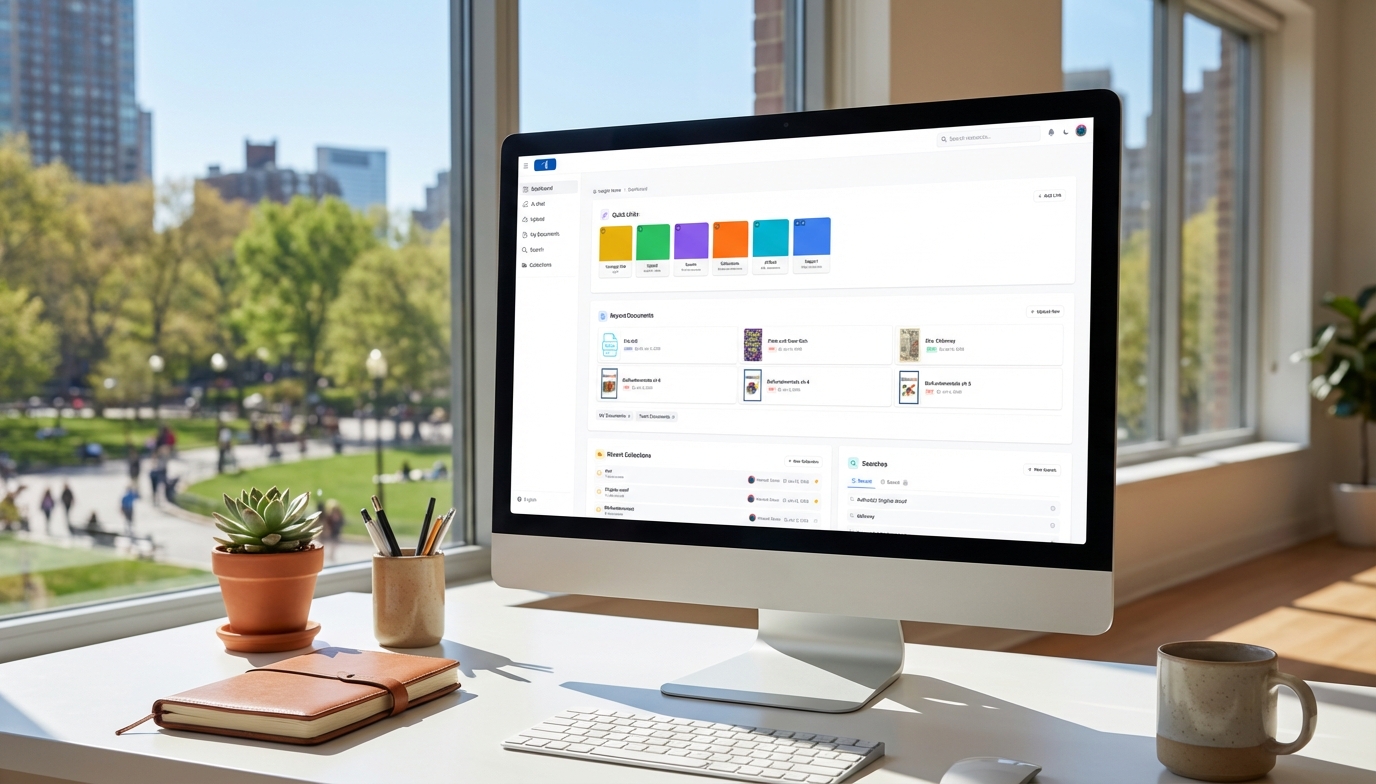
Willkommen bei Insight 2.0! Wir haben die Plattform mit einer neuen Benutzeroberfläche, leistungsstarken neuen Funktionen und optimierten Arbeitsabläufen neu gestaltet. Dieser Leitfaden hilft Ihnen, die Änderungen zu verstehen und sich schnell zurechtzufinden.
In diesem Leitfaden
Auf einen Blick: Wichtigste Änderungen
| Neuigkeiten | Was das für Sie bedeutet |
|---|---|
| Neu gestaltetes Dashboard | Anpassbarer Schnellzugriff, Dunkel-/Hellmodus, vereinfachte Navigation |
| Sammlungen ersetzen Projekte | Flexiblere Organisation mit manuellen und automatisch aktualisierten Such-Sammlungen |
| Neue Seitenleisten-Navigation | Einklappbares Menü mit schnellem Zugriff auf alle wichtigen Funktionen |
| KI-Chat-Oberfläche | Visuelle Werkzeug-Schaltflächen, Chatverlauf-Leiste auf der rechten Seite, verbesserte Leistung |
| Korrekturlesen-Werkzeug | Anpassbare Korrekturregeln für Word-Dokumente |
Navigation: Wo ist alles geblieben?
Die neue Seitenleiste
Das Hauptmenü befindet sich jetzt auf der linken Seite des Bildschirms. Sie können es ein- oder ausklappen, indem Sie auf das Menüsymbol (drei Linien) oben links klicken.
Elemente des Seitenleisten-Menüs:
- Dashboard — Ihre Startseite mit aktuellen Dokumenten, Sammlungen und Suchen
- KI-Chat — Gespräche starten oder fortsetzen
- Hochladen — Neue Dokumente hinzufügen
- Meine Dokumente — Alle Ihre hochgeladenen Dokumente anzeigen
- Suche — Dokumente mit erweiterten Filtern finden
- Sammlungen — Dokumente in Gruppen organisieren
- Sprache — Die Oberflächensprache ändern
Obere Navigationsleiste
Die obere Leiste enthält jetzt:
- Suchleiste — Schnelle Dokumentensuche
- Benachrichtigungen — Systemwarnungen und Updates
- Dunkelmodus umschalten — Anzeigemodus wechseln (Ihre Einstellung wird gespeichert)
- Benutzermenü — Kontoeinstellungen, KI-Stile, Aufgaben und Abmelden
Das neue Dashboard
Ihr Dashboard ist jetzt anpassbarer und informativer.

Schnellzugriff-Bereich
Erstellen Sie Verknüpfungen zu häufig genutzten Seiten:
- Klicken Sie auf Link hinzufügen im Schnellzugriff-Bereich
- Geben Sie einen Namen, eine URL und eine optionale Beschreibung ein
- Wählen Sie die Sichtbarkeit: Privat für mich oder Mit allen geteilt
- Wählen Sie eine Farbe für die Link-Karte
Standard-Schnellzugriffe umfassen Hochladen, Suche, Sammlungen, KI-Chat und Support.
Dokumente-Bereich
Sehen Sie Ihre zuletzt aufgerufenen oder hochgeladenen Dokumente. Schnellzugriffe führen Sie zu:
- Neu hochladen — Ein neues Dokument hinzufügen
- Meine Dokumente — Alle von Ihnen hochgeladenen Dokumente
- Team-Dokumente — Von Ihrem Team geteilte Dokumente
Sammlungen-Bereich
Sehen Sie Ihre aktuellen Sammlungen mit schnellem Zugriff auf:
- Neue Sammlung — Eine neue Sammlung erstellen
- Meine Sammlungen — Sammlungen, die Sie besitzen
- Team-Sammlungen — Geteilte Sammlungen
- Angeheftete Sammlungen — Ihre favorisierten Sammlungen
Suchen-Bereich
Ihre letzten und gespeicherten Suchen werden jetzt auf dem Dashboard für schnellen Zugriff angezeigt.
Mit Dokumenten arbeiten
Dokumentenansicht
Wenn Sie ein Dokument öffnen, finden Sie ein ähnliches Layout wie gewohnt. Hier sind die Neuigkeiten:
Kopfbereich:
- Ressourcentyp-Kennzeichnung
- Datenschutz-Schalter (Mit Team geteilt / Privat für mich)
Aktionsschaltflächen unter dem Cover:
- Sammlungen — Dieses Dokument einfach zu Sammlungen hinzufügen oder daraus entfernen
- KI-Chat — Das mit diesem Dokument verknüpfte Chat-Notizbuch öffnen
- Aktionen — Auf alle Dokumentenwerkzeuge zugreifen
Ansehen- vs. Bearbeiten-Modus
Verwenden Sie den Ansehen/Bearbeiten-Schalter über den Tabs, um den Modus zu wechseln:
- Ansehen-Modus — Zeigt nur Felder mit Inhalt
- Bearbeiten-Modus — Zeigt alle verfügbaren Felder, einschließlich leerer Felder, die Sie generieren oder manuell ausfüllen können
Felder bearbeiten
Jetzt können Sie einfach auf ein beliebiges Feld klicken, um es zu bearbeiten. Geben Sie Ihre Änderungen ein oder verwenden Sie die folgenden Optionen:
- Neu generieren — KI erstellt oder regeneriert Inhalte
- Chat — Inhalte direkt im KI-Chat verfeinern
- Verlauf — Frühere Versionen anzeigen und wiederherstellen

Sammlungen: Die neue Art zu organisieren
Sammlungen ersetzen das alte Projektsystem mit mehr Flexibilität. Es ist jetzt einfacher, Sammlungen zu erstellen, Dokumente hinzuzufügen und zu entfernen und Massenaktionen durchzuführen.
Was ist anders?
- Geteilte und private Sammlungen — Erstellen Sie Sammlungen, die nur Sie sehen können, oder geteilte Sammlungen für gemeinschaftliche Arbeit
- Manuelle Sammlungen — Fügen Sie bestimmte Dokumente Ihrer Wahl hinzu
- Such-Sammlungen — Erstellen und teilen Sie dynamische Sammlungen, die sich automatisch basierend auf Suchkriterien aktualisieren
- Sammlungen anheften — Schneller Zugriff auf Ihre Favoriten
- Massenaktionen — Mit allen Dokumenten in einer Sammlung chatten, Metadaten herunterladen oder Berichte als PDF oder Word exportieren.
Schnellstart mit Sammlungen
- Klicken Sie auf Neue Sammlung in der Seitenleiste oder Ihrem Dashboard
- Geben Sie einen Namen ein und wählen Sie die Sichtbarkeit (geteilt oder privat)
- Öffnen Sie ein beliebiges Dokument und klicken Sie auf die Schaltfläche Sammlungen, um es hinzuzufügen
►► Lesen Sie die vollständige Anleitung: Erste Schritte mit Sammlungen
KI-Chat-Updates
Der KI-Chat wurde mit visuellen Werkzeugsteuerungen und neuen Funktionen neu gestaltet.

Werkzeug-Schaltflächen
KI-Chat-Werkzeuge werden jetzt als Symbolreihe neben dem Modellselektor angezeigt.
- Blauer Hintergrund = Aktiv (eingeschaltet)
- Weißer Hintergrund = Inaktiv (ausgeschaltet)
Sehen Sie leicht, welche Werkzeuge aktiv sind, und klicken Sie auf ein beliebiges Symbol, um es ein- oder auszuschalten. Und alle Modelle können alle Werkzeuge verwenden, sodass Sie nicht das Modell wechseln müssen, um ein Bild zu generieren oder eine Keyword-Suche zu starten.
Position des Chatverlaufs
Ihr Chatverlauf und Ihre Notizbücher befinden sich jetzt auf der rechten Seite des KI-Chat-Fensters. Klicken Sie auf den Pfeil, um das Panel ein- oder auszuklappen.
►► Lesen Sie die vollständige Anleitung: KI-Chat in Insight meistern
Neues Korrekturlesen-Werkzeug

Unser neues KI-gestütztes Korrekturlesen-Werkzeug für Word-Dokumente ermöglicht es Ihnen, benutzerdefinierte Regeln einzurichten und liefert konsistentere Ergebnisse bei langen Dokumenten. Erhalten Sie ein Word-Dokument mit Änderungsnachverfolgung zurück, um die vorgeschlagenen Korrekturen zu überprüfen.
So starten Sie mit dem Korrekturlesen:
- Klicken Sie in Ihrem Dokument auf Aktionen > Dokument-Werkzeuge > Korrekturlesen
- Wählen Sie Korrekturregeln aus oder erstellen Sie benutzerdefinierte
- Aktivieren Sie Änderungsnachverfolgung, falls gewünscht
- Klicken Sie auf Korrektur starten
►► Lesen Sie die vollständige Anleitung: Korrekturlesen-Werkzeug: Erste Schritte
Tipps für einen reibungslosen Übergang
- Erkunden Sie die Seitenleiste — Nehmen Sie sich ein paar Minuten Zeit, um durch jeden Menüpunkt zu klicken und zu sehen, wo sich die Funktionen befinden.
- Richten Sie Ihren Schnellzugriff ein — Passen Sie Ihr Dashboard mit Verknüpfungen zu den Seiten an, die Sie am häufigsten nutzen.
- Erkunden Sie Sammlungen — Wenn Sie organisierte Projekte hatten, sind die entsprechenden Sammlungen bereits in Ihrem Konto.
- Probieren Sie die Werkzeug-Schaltflächen im KI-Chat aus — Experimentieren Sie mit dem Ein- und Ausschalten verschiedener Werkzeuge, um zu sehen, wie sie die Antworten beeinflussen.
- Nutzen Sie den Ansehen/Bearbeiten-Modus — Wechseln Sie in den Bearbeiten-Modus, um alle verfügbaren Felder eines Dokuments zu sehen, auch leere.
Hilfe erhalten
Schreiben Sie uns jederzeit eine E-Mail an support@veristage.com. Wir sind hier, um Ihnen zu helfen, das Beste aus Insight 2.0 herauszuholen!